「使っていたパソコンを譲渡・売却したい」
「以前使っていたパソコンのSSD/HDDを再利用したい」
こんな時は初期化をする必要がありますが、単純なフォーマットではデータを完全に消すことができません。
この記事では、OSが入っていたSSDやHDDをまっさらな状態に戻すための、最も確実な手順を解説します。
OSが入っていたSSD/HDDを初期化・完全消去する方法
まず作業前の注意点として、データのバックアップを確認しておきましょう。フォーマットをすると、すべてのデータが復元できなくなってしまいます。
事前に準備しておくもの
OSが入っていたSSD/HDDを初期化・完全消去するためには、事前に準備しておきたいものがあります。
以前使っていたPCやこれから使うPCなど、ほかに使えるパソコンがある場合と、ない場合で準備するものが異なります。
ドライバー
パソコン本体からSSD/HDDを取り出す際にドライバーを使います。
ご自宅にあるものや100均で売っているドライバーセットで問題ありませんが、M.2タイプのSSDを取り出す際には#0~#1サイズの小さなドライバーが必要になります。


 ポチップ
ポチップ
ほかのパソコンが使える場合に必要なもの
ほかのパソコンが使える場合は、消去したいドライブを本体から取り出し、他のパソコンに外付けドライブとして接続する方法が確実です。
そのため、内蔵SSD/HDDを外付けドライブとして使うためのケースを準備します。
Amazonなどで「SSD(HDD) 外付け用ケース」等で検索すると見つかるでしょう。
- M.2タイプのSSDケース
 ポチップ
ポチップ
- 2.5インチSATAタイプのSSD/HDDケース
 ポチップ
ポチップ
- 3.5インチSATAタイプのHDDケース
 ポチップ
ポチップ
ほかに使えるパソコンがない場合に必要なもの
パソコンが1台だけで、ほかに使えるものがない場合は、OS起動のできる「回復ドライブ」USBメモリを作成します。
回復ドライブ用には最低限16GB以上の空き領域が必要で、できれば新規に32GB容量のUSBメモリを用意しておくといいでしょう。
 ポチップ
ポチップ
OSが入っていたSSD/HDDの初期化手順
それでは実際に、OSが入っていたSSD/HDDを初期化していきましょう。
ほかのパソコンが使える場合
ほかのパソコンが使える場合の初期化手順を解説します。
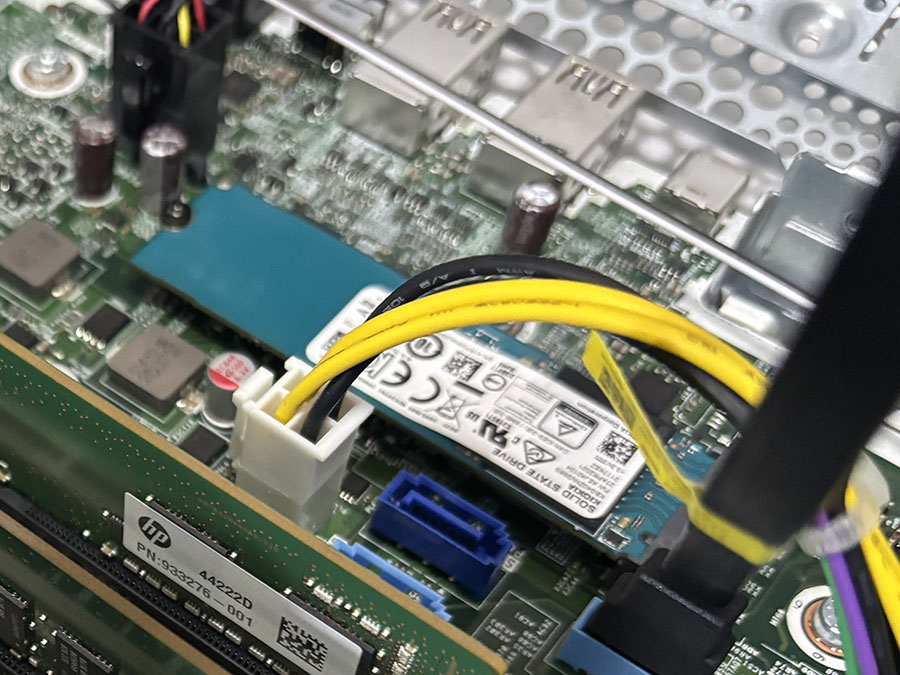
初期化するSSD/HDDをパソコン本体から取り出します。
取り出すためにはパソコン本体を開ける必要がありますが、ほとんどの場合ドライバーがあれば作業可能です。
パソコンメーカー各社はWebサイトや動画で作業工程を公開していることも多いので、「機種名 SSD 交換」等で検索してみてください。
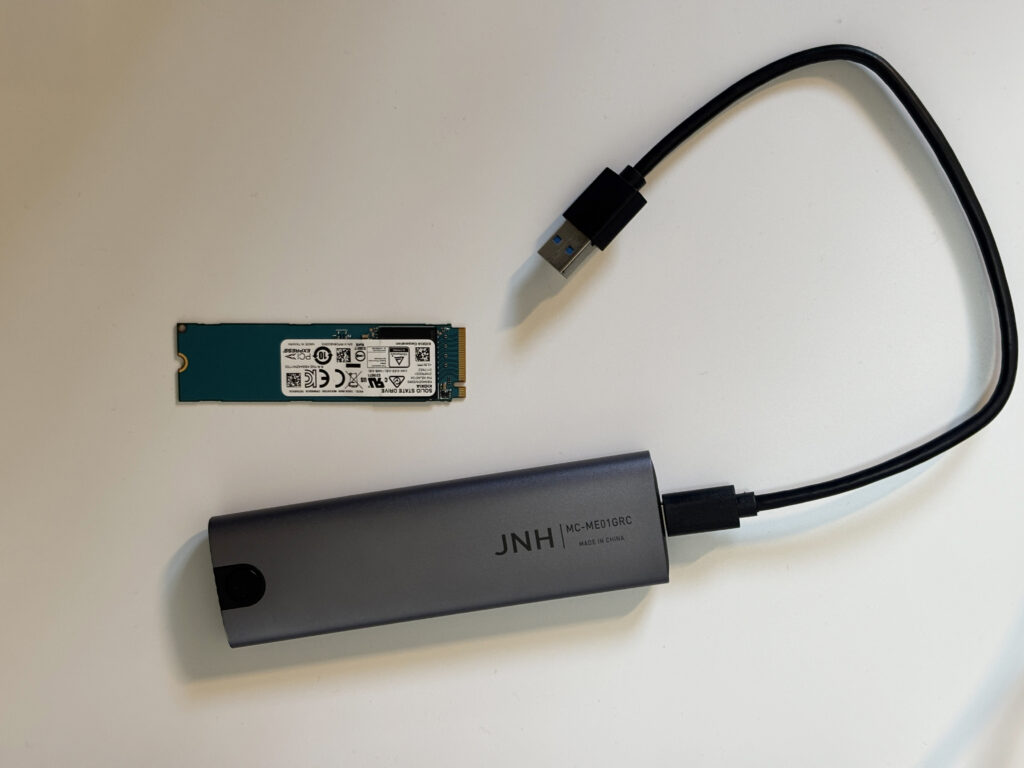
取り出したSSD/HDDを、先ほどご紹介したようなケースに入れて、外付けドライブとしてUSB接続します。
接続先のPCは電源が入ったままでOKです。
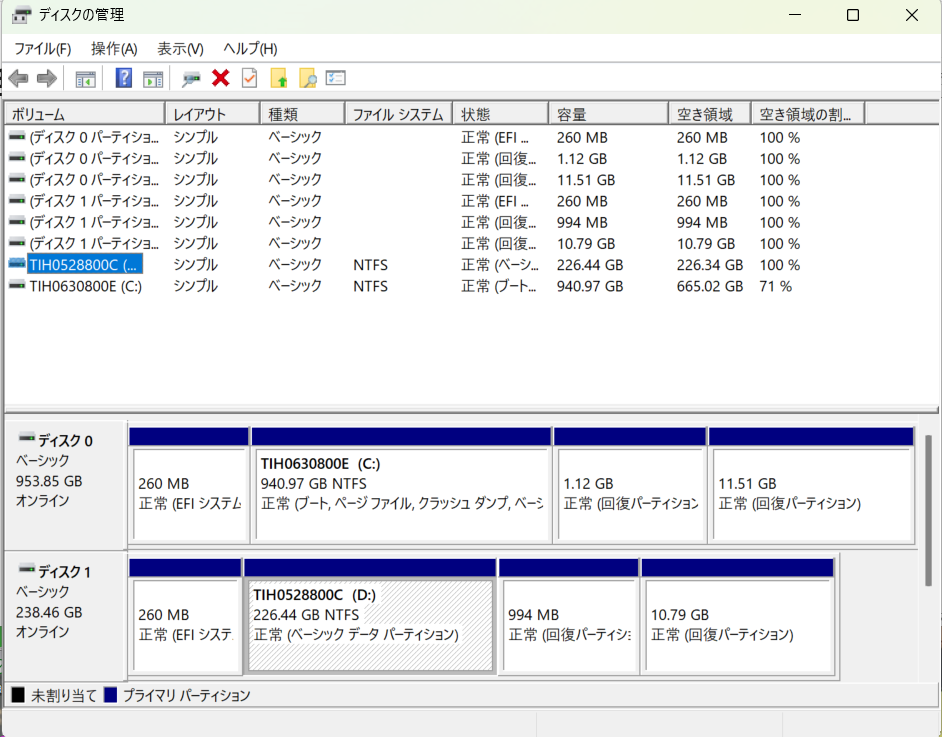
メニューバーのWindowsアイコンを右クリックし「ディスクの管理」を立ち上げます。
消去したいメディアが接続されているのを確認して、ディスク番号(この場合は「ディスク1」)をメモっておきます。
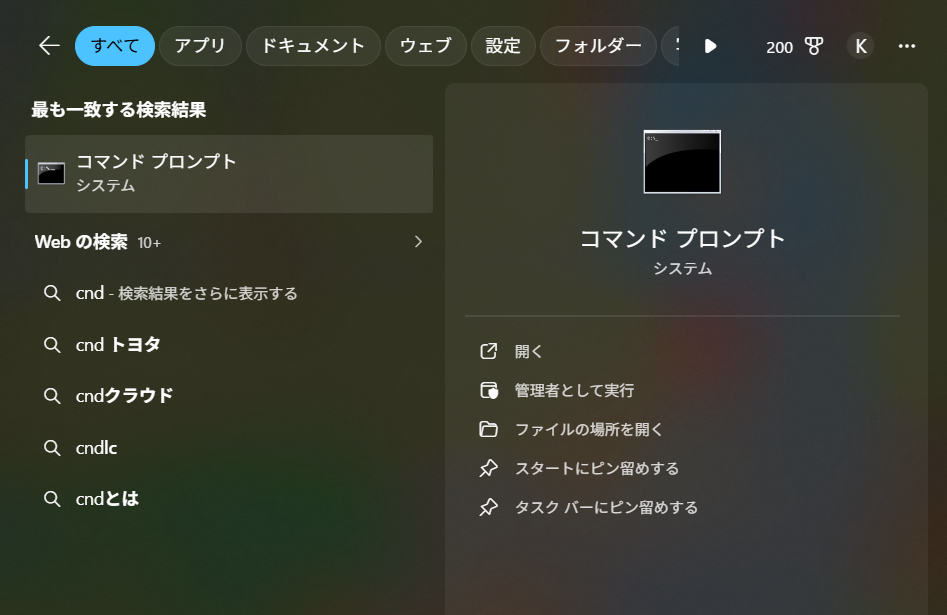
メニューバーの検索窓に「cmd」と入力し、出てきた候補の中から「コマンドプロンプト」を選択し立ち上げます。
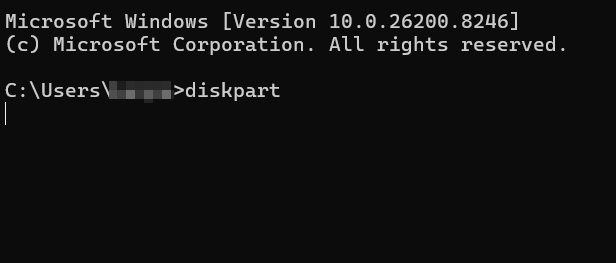
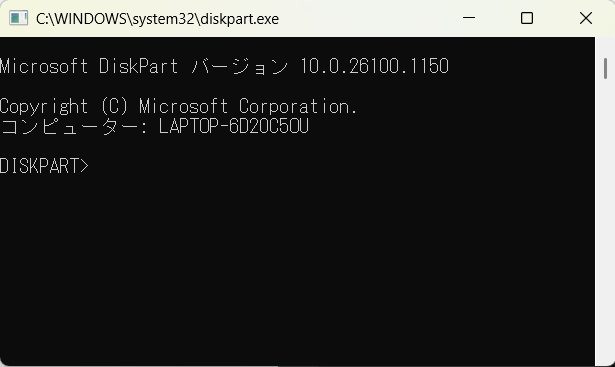
「コマンドプロンプト」画面で「diskpart」と入力しenterキーを押します。
「diskpart」ツールが起動し、新たなウィンドウが表示されます。
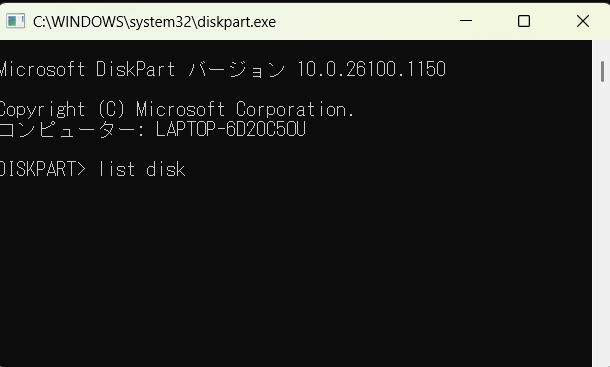
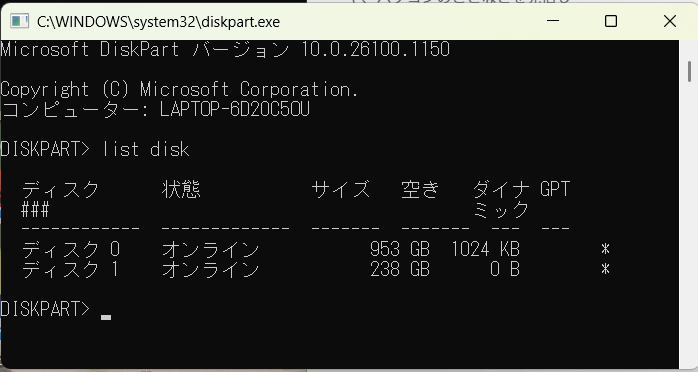
「list disk」と入力し、接続されているディスクの一覧を表示させます。
先ほどメモしたディスク番号が表示されているのを確認します。
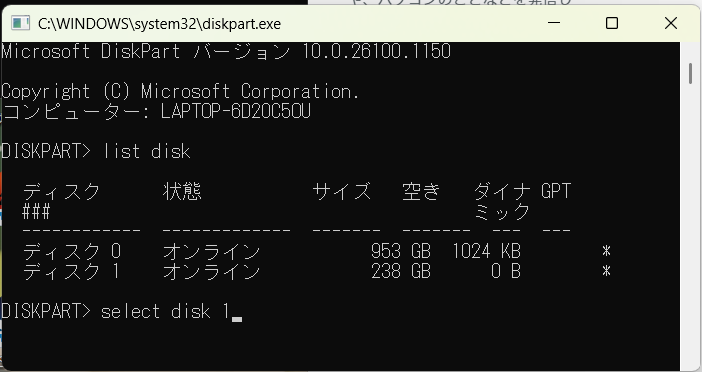
「select disk X(Xは消去したいディスクの番号)」と入力します。
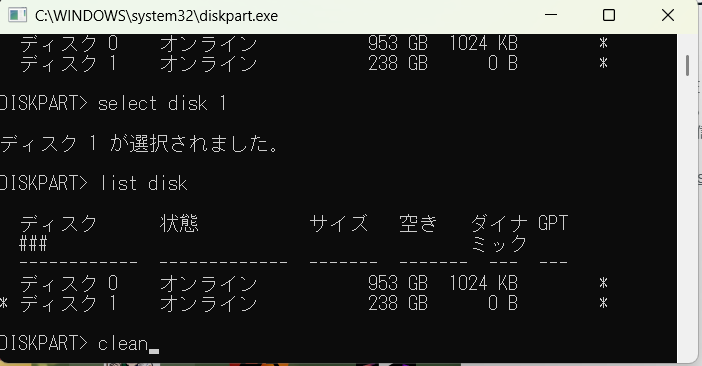
「clean」と入力しすると、パーテーション情報を含めたデータが完全消去されます。
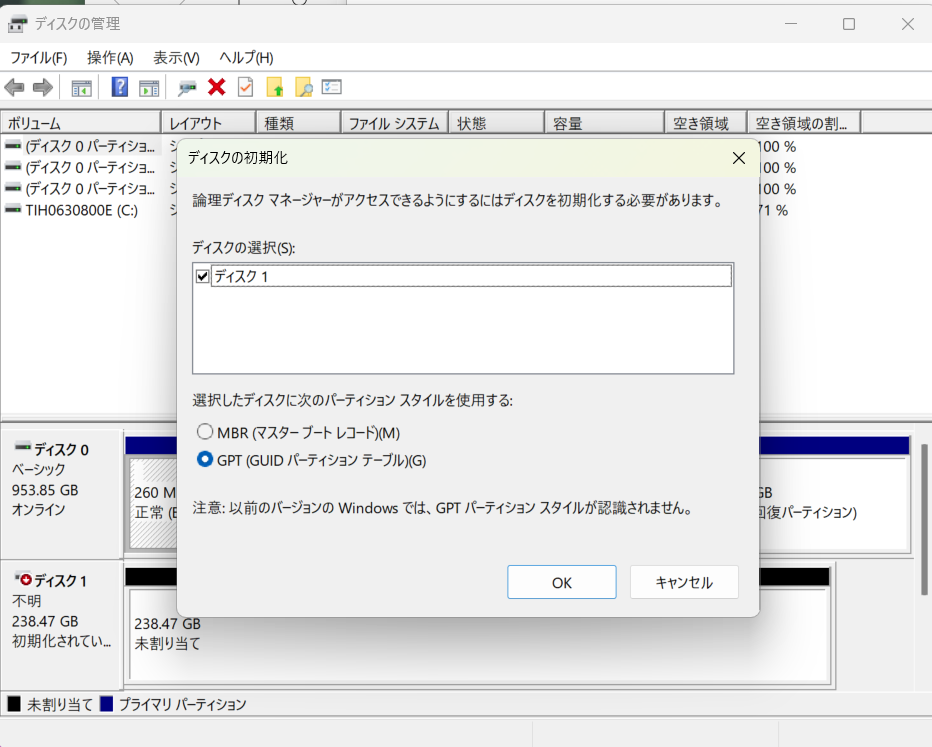
再びメニューバーのWindowsアイコンを右クリックし「ディスクの管理」を立ち上げ、消去されているのを確認します。
ポップアップメニューで、ディスクがフォーマットされていない旨が表示されますが問題ありません。
その場でフォーマットする必要がなければそのまま終了します。
ほかに使えるパソコンがない場合
使っていたパソコンを他人に譲渡・売却する場合のような、ほかのパソコンを使わずにOS入りのSSD/HDDを完全消去する手順を解説します。
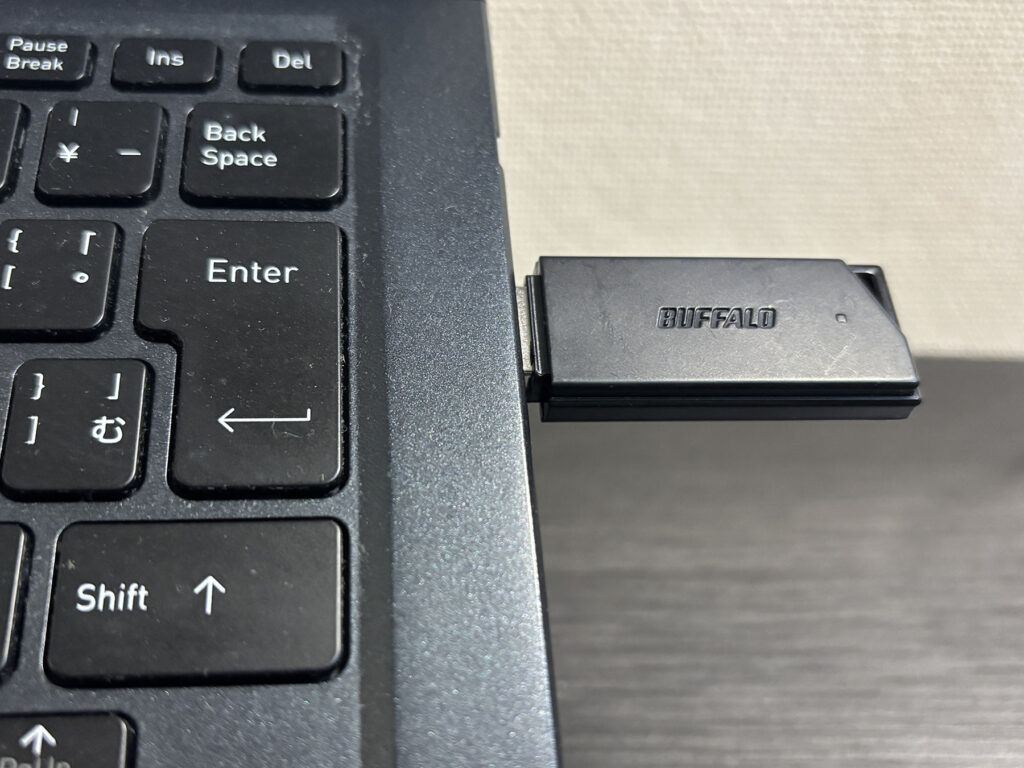
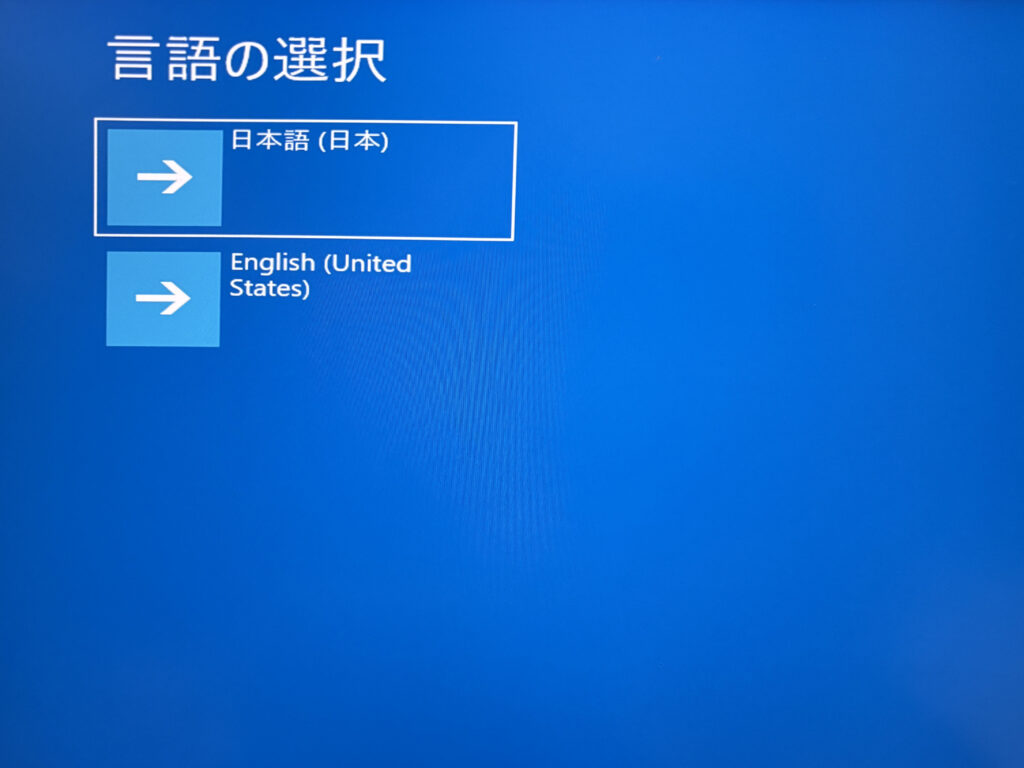
回復ドライブをパソコンのUSBスロットに挿入し、電源を入れます。
起動画面が現れる前に所定のキー(NEC/Lenovo/Dell:F12、HP:F9 or esc、その他のメーカー:F2, F8, F10など)を連打し、ブートメニューを呼び出します。
「言語選択画面」が出たら「Shift+F10」を押します。
コマンドプロンプトが開いたら「diskpart」と入力します。
「diskpart」ツールが起動したら、「ほかのパソコンが使える場合」のSTEP 6以降の手順に従い、SSD/HDDを初期化します。
 ちゅーぱそ
ちゅーぱそこれで初期化作業は完了です
OSが入ったドライブを消去するのは、かなり緊張する作業かと思いますが、正しい手順を踏めば大丈夫です。
作業前には必ず、対象のドライブ番号が合っているかダブルチェックしましょう。