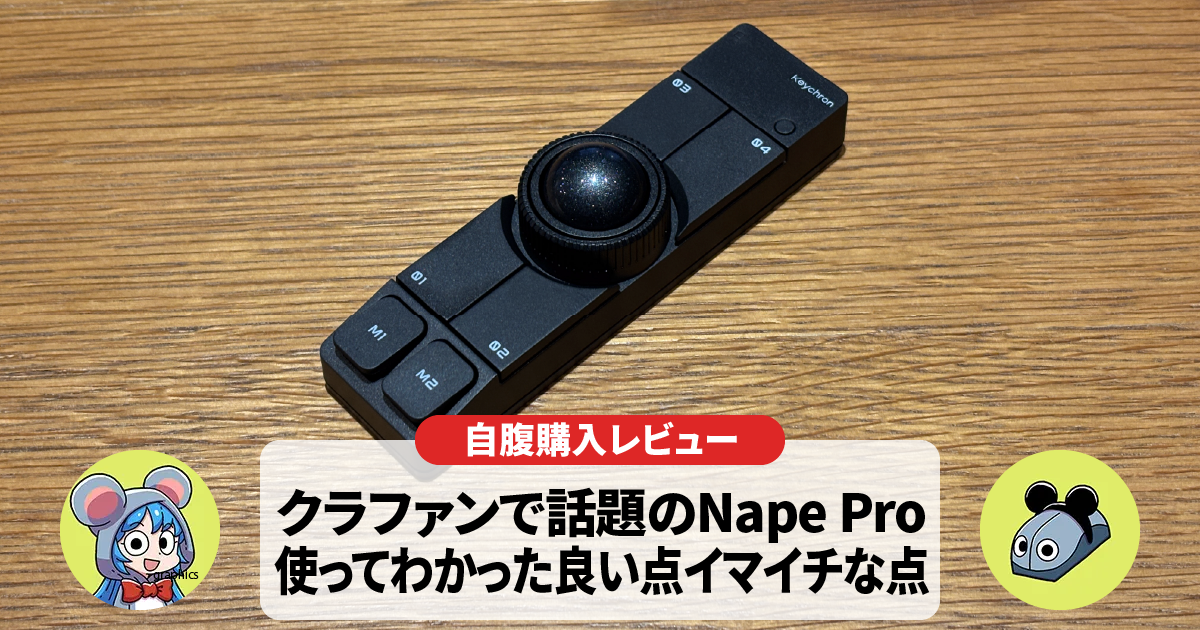
KeychronのNape Pro(ネイプ プロ)をクラファンで購入したのでレビューします。
Nape Proは、人気キーボードブランド「Keychron」と日本のメディア「ギズモード・ジャパン」が共同開発した、コンパクトなトラックボール型入力デバイス。
キーボードのすぐそばに「ちょい足し」することで、ホームポジションを崩さずにカーソル操作やショートカットの実行が可能という、ガジェット好きに刺さりすぎる魅力を秘めたデバイスです。
実際、クラウドファンディングで公開されるや否や注文が殺到し、開始からわずか12時間で1億円を突破、最終的に4億円を超す(支援者数1万5,000人超) 驚異的な支援総額を記録しました。
当サイト管理人も公開初日にポチりましたが、当日はサーバがダウンするほどのアクセスで、異様な高揚感と「買わなきゃ乗り遅れる(何に?)」という謎なテンションに襲われたのを覚えています。
そんなNape Proが届き、しばらく使ってみましたので、その感想を中心に良い点イマイチな点をレポート。
そして筆者が実際に使いながら設定したキーマップも公開します。
- Nape Proって何?
- Nape Proが気になる
- Nape Proの使い勝手はどうなの?
 ちゅーぱそ
ちゅーぱそこんな方は、ぜひお読みくださいね
Nape ProとApple Magic TrackPadを同時に使える「合体パームレスト」を作ってもらいました。
そもそもNape Proってなに?
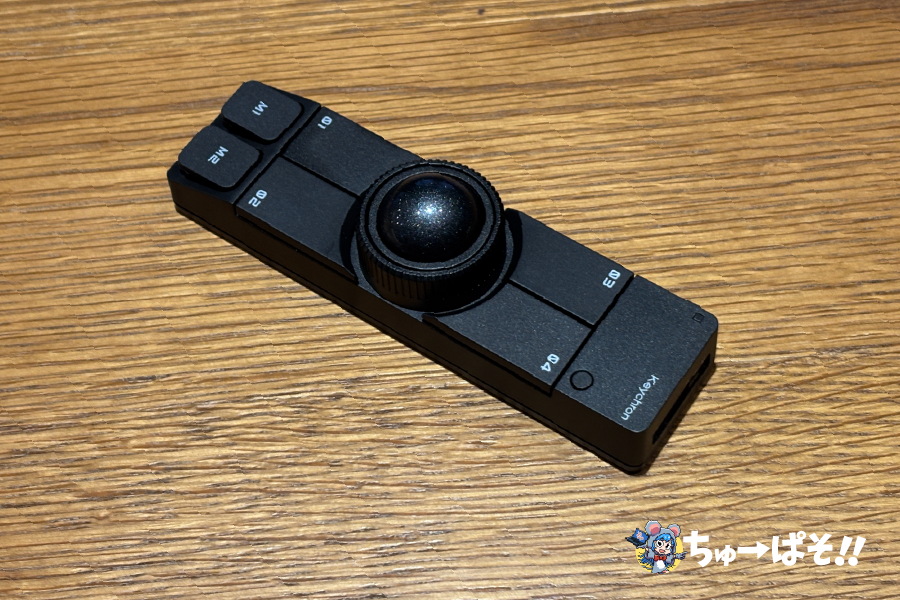
Nape Pro(ネイプ プロ)は、キーボードメーカー「Keychron」とガジェットメディア「ギズモード」の共同開発によって生まれた、まったく新しい入力デバイス。
スクエアでコンパクトなボディが、ガジェット好きの心をくすぐります。
コンパクトでシンプルな見た目とは裏腹に、機能はとても豊富で、ユーザーの好みに合わせて自在にカスタマイズできるのも魅力となっています。
8方向で使えるオクタシフト(OctaShift)機能
本体を縦・横・斜めなど8方向の好きな向きに置いて使えます。
設定画面でデバイスの向きを回転させることができるため、左利き・右利き、縦置き・横置き問わず直感的な操作が可能です。
優れたカスタマイズ性
6つのボタンとホイール、ボールの動作は、ブラウザ上の設定アプリ(Keychron Launcher)で自由にカスタマイズできます。
専用ソフト不要のオンボードメモリ専用アプリのインストールは一切不要です。設定内容は本体に保存されるため、別のパソコンやiPadなどに繋ぎ直しても同じ設定をそのまま使用できます。
3つの接続方式に対応
Bluetooth、2.4GHzワイヤレス、有線(USB-C)の3つの方法で接続が可能で、さまざまな活用方法が考えられます。
Nape Proの使い道
8方向の向きで使えることや優れたカスタマイズ性のおかげで、さまざまな使い道が考えられます。
- キーボードの補助として
- キーボードの手前や左右に置き、マウスへの持ち替えを減らしてタイピング効率をアップ。
- 左手デバイス・マクロパッドとして
- 液タブやキーボードの横に縦置きし、クリエイターソフトのショートカット(un Doやブラシ切り替えなど)を割り当て可能です。
- 持ち運び用として
- ガジェットポーチにすっぽり収まるスリム・軽量設計(重さ約83g)のため、外出先にもお気に入りの操作環境を持ち出せます。
Nape Proはどこで買えるの?
Nape Proは従来のトラックボールやマウスの常識を覆すデバイスとして注目され、クラウドファンディングでは公開初日で1億円の支援を集めました。
また、世界最大級のテクノロジー見本市「CES 2026」において、米テックメディアTom’s Hardwareが選出する「Best of CES 2026 – Best Mouse」を受賞。
日本国内のみならず海外からも注目されているデバイスです。
販売チャネルはSUPER KOPEKやKeychron公式ショップ、そしてヨドバシカメラ、ビックカメラ、ヤマダ電機などの家電量販店で販売されています。


 ポチップ
ポチップ
1ヶ月使ってわかったNape Proの良い点イマイチな点
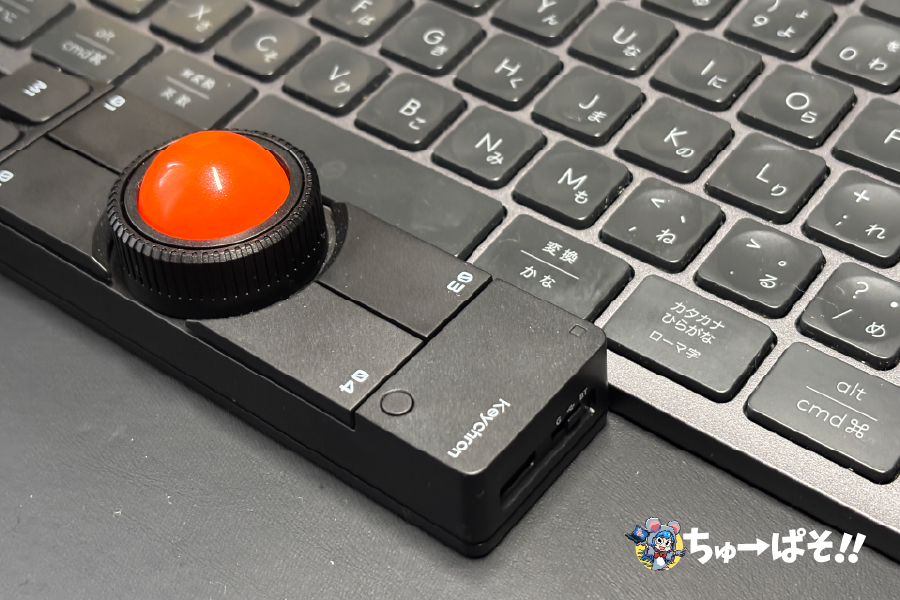
クラファン購入から1ヶ月ほど使ってみた感想、良かった点とイマイチと感じた点をレビューしていきます。
良い点①|デザインがサイコー
ます一番のポイントはデザインがサイコーすぎる点。
デザインの評価には個人差があるのは重々承知していますが、見た目に惚れ込んで買ってしまったのでこれは文句のつけようがありません。
当サイト管理人の場合、ブラックにオプションのオレンジボールをセットしています。黒/木目調で合わせようとしているデスクの雰囲気にもピッタリマッチしてとても気に入っています。
良い点②|カスタマイズの可能性
ふたつめの良い点は、特長でもあるカスタマイズ性の高さ。
Nape Proは初期設定のままでは使い勝手がよくありません。しかしキーマップをカスタマイズして、自分用に育てていく楽しさが確かにあります。
ガジェット好きを刺激する不自由さが魅力です。
良い点③|ホームポジション中心の操作性
Nape Proをキーボードの下に配置した場合、ホームポジションから指をほとんど離さずに、さまざまな操作が可能です。
左右クリック、縦横スクロール、進む・戻るといった基本動作はもちろん、コピペやスクショといったショートカットもワンボタンに割り当てることもできるので、ホームポジションから離れずに、かなり多様な操作ができるようになります。
良い点④|コンパクトで持ち運びやすい
Nape Proはコンパクトなサイズで、かつスリムでスクエアな形状なので、持ち運びがしやすいです。
自分の場合は、自宅にあったメガネケースが笑ってしまうほどあまりにジャストフィットしすぎて、とても気に入っています。
イマイチな点①|慣れが必要
Nape Proを1ヶ月以上使っていますが、正直なところ「まだ慣れません」。。
最初のうちは「使っていればそのうち慣れるだろう」と思っていたのですが、キーマップが定まっていなかったため「ただの使いづらい入力デバイス」となってしまっていました。
自分なりのカスタマイズを行いキーマップを整えたことで、使いたい機能が使いたい位置にくるようになりましたが、それでもまだ右手がマウスにのびてしまう自分がいます。
普段からトラックボールマウスを使っている人であればすんなり使うこともできるかと思いますが、そうでない人は、慣れるまでにそれなりの覚悟が必要なデバイスです。
イマイチな点②|ロープロファイルキーボードと合わない
Nape Proは本体の高さ(ボール・ホイール部分除く)が20mmほどあります。
ゲーミングキーボードやHHKBなどの高さのあるキーボードにはバッチリはまりますが、Apple Magic Keyboardなどのロープロファイルタイプのキーボードにはマッチしません。
自分の場合はLogicoolのMX Keys Sというテンキー付きロープロキーボードを使っていたのですが、ちょっと合わないこともあり、この機会にキーボードも買い替えてしまいました(欲しかっただけ)。
イマイチな点③|入力デバイスとしての使い勝手
Nape Proのトラックボールは直径25mm。ボールの大きさは大きければ大きいほどいいとされていますが、25mmと小径なのでトラックボール初心者には扱いづらいというのが正直な感想です。
ただ、2本指で操作したり、左指で少し触れてブレーキをかけながら使うことで、操作感はかなり改善されます。
あとはボール周囲にあるホイール。スクロールに割り当てると抜群に使いやすくて気に入っているのですが、止まったり飛んだりと挙動が安定しないことがあります(Bluetooth接続だからかもしれません)。
イマイチな点④|けっこう邪魔
これを言ったら身もふたもない話なのですが、Nape Proの存在自体がけっこう邪魔に感じることがあるのも事実です。
「いつもそこにあるのが当たり前」と感じるようになるまでには、時間を要するのかもしれません。
ポチップ
Nape Proはどんな人に向いてる?
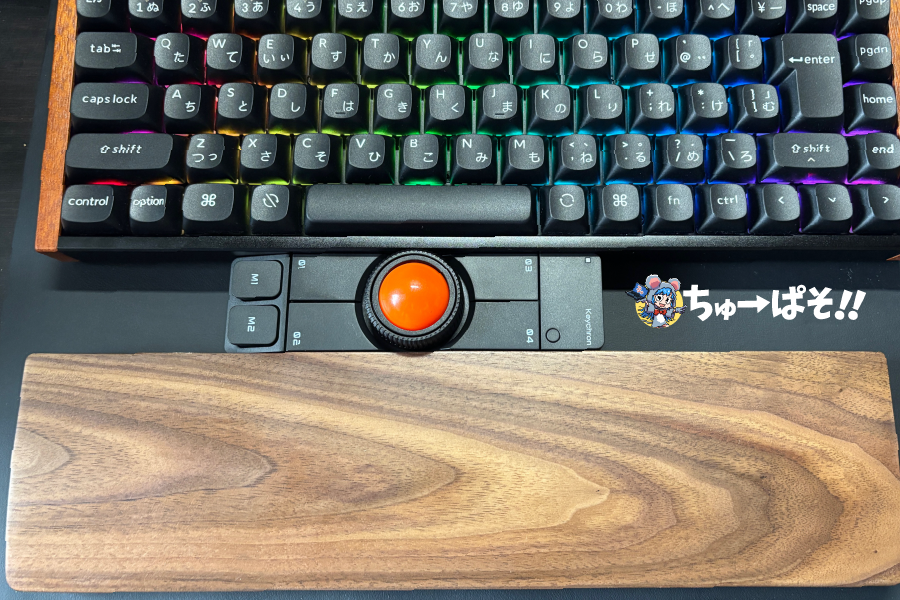
Nape Proという商品は、万人におすすめできるデバイスではありません。
使ってみての感想によるものですが、Nape Proが向いている人、向かない人はこんな人だと考えられます。
向いている人①|トラックボール愛好家
普段からトラックボールを使っている人であれば、かなりすんなり使うことができると思います。
もちろん自分用に設定をする必要はありますが、現在トラックボールで行っている操作をそのまま置き換えるだけで「手元で操作できる」「持ち運べる」といったNape Proならではのメリットが受けられえます。
向いている人②|探求心旺盛なガジェット愛好家
Nape Proはガジェット好き、特に好きなことへの探求心が旺盛な人にはかなり刺さるアイテムです。
初期設定のハードルの高さを熱意で乗り越えられる人にとって、その後の「沼」ともいえる奥深さは、ハマる要素満点です。
向いていない人①|ノートPC利用者
ノートPCを使っている人にはあまりおすすめしません。
ノートPCの場合、キーボードの下に配置することが難しいため、本体の左右に置くのが基本となるでしょう。
そうなると「マウスでよくね?」となってしまい、わざわざ買って使う意味を見出すのが難しくなってしまいます。
向いていない人②|買ってすぐ使いたい人
Nape Proは初期設定のハードルが高い商品なので「買ってすぐに使いたい」という人にはおすすめできません。
ただこれはメーカー側がプリセットの設定を用意してくれるだけで大きく改善されるはずなので、一般販売の際にはぜひ検討してもらいたい部分です。
ポチップ
おまけ|当サイト管理人のNape Pro設定を公開
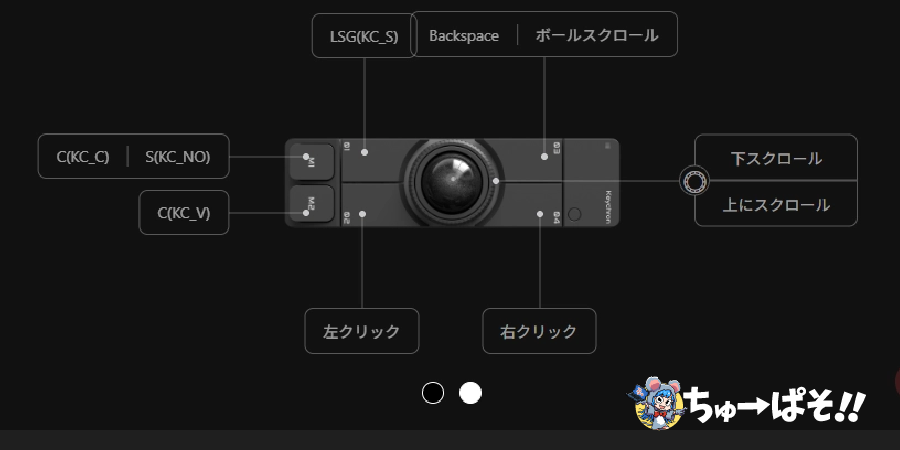
最後におまけとして、当サイト管理人のキーマップ設定(Windows用)を公開します。
設定しているのはレイヤー0のみ。キーボード下で使うためにOctaShiftは90度に設定しています。
| M1(短押し/長押し) | コピー(Ctrl+C)/Shift |
|---|---|
| M2(短押し) | ペースト(Ctrl+V) |
| 01(短押し) | スクリーンショット(Win+Shift+S) |
| 02(短押し/長押し) | Backspace/ホイールスクロール |
| 03(短押し) | 左クリック |
| 04(短押し) | 右クリック |
| ホイール | 上下(M1同時押しで左右)スクロール |
| トラックボール | カーソル移動/M2同時押しでボールスクロール |
基本操作を中心にマッピングしています。
手前左右[02/04]は左右クリック、ホイールは上下スクロールに設定。
左側にある[M1]にはコピー(Ctrl+C)、[M2]にはペーストを割り当てました。さらに[M1]は長押しにShiftキーを割り当てて、このキー長押し+ホイールで左右スクロールできるようにしています。
奥側左[01]はスクリーンショットを割り当て。ブログ制作でかなり多い作業をワンボタンで起動できるようにしました。
奥側右[03]は短押しでBackSpaceキーを割り当て。ミスタッチが多いうえに消すとき誤って「¥」に触れてしまうことが多い自分にとって、これはかなりの救いになっています。
そしてこのキーには長押しでボールスクロールも割り当てていますが、あまり使っていないかもです。
とりあえずこんな感じの基本動作を割り当てて、とにかく「使って慣れる」を実践中。
慣れてきたらレイヤーや別方向での使い方も検討していきたいです。
ポチップ
まとめ|Nape Proをクラファン購入したので1ヶ月使ってみた
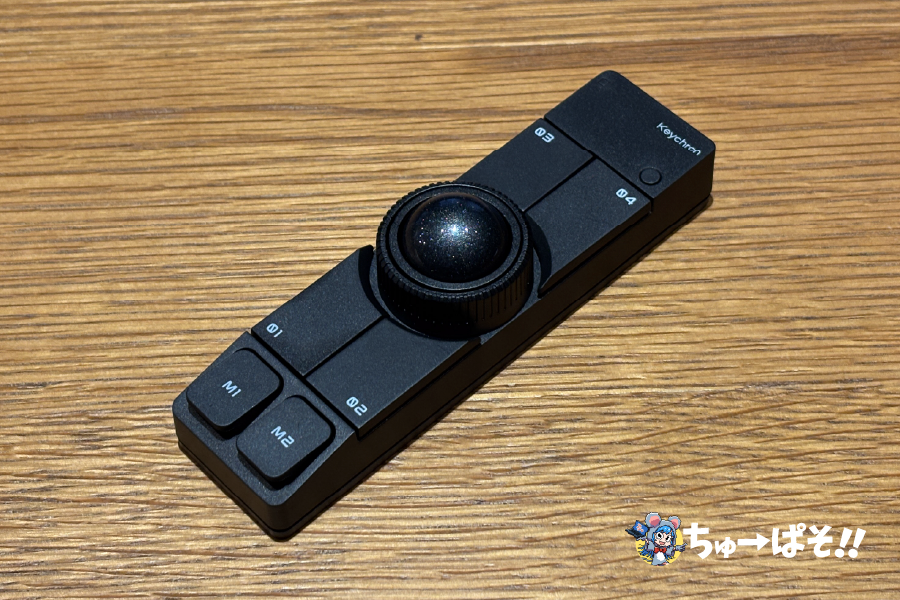
クラウドファンディングで話題となったNape Proを購入・レビューしました。
- クラファンで4億円以上を集めた注目ガジェット
- 一般販売はまだ先(2026年7月現在)
- 初期設定のハードルは高いがハマる人にはハマる魅力がある
- トラックボール愛好家にはメリット多そう
- ノートPC利用者にはメリットが少ない
- とにかく初期設定が難しいのでプリセット公開を希望
現時点ではすべての人におすすめできる商品ではありませんが、その不自由さも含めて愛せる人にとってはおもしろいデバイスだと思います。
この記事が、皆さんのパソコンライフのお役に立てれば幸いです。
ポチップ
Nape ProとApple Magic TrackPadを同時に使える「合体パームレスト」を作ってもらいました。