
事務用の中古デスクトップパソコンにグラフィックボードを積んでゲーミングPC化します。
昔からよく試されている手法で「リノベーションPC」とか言われたりもしています。
予算は6万円。パソコン本体3万円+グラボ3万円という計画。
この予算で、現行モデルの最安構成である「Ryzen 5 4500+RTX3050(6GB)」に迫る性能を出せるかどうかという試みになります。
結果を言うと、予算内で「Core i7 8700+RTX3050(6GB)」という、思惑通りの構成を組むことができましたが、「それなら中古ゲーミングPCを買っちゃったほうがいいかも?」という結論に至りました。
この記事では、事務用の中古デスクトップパソコンをゲーミングPCにリノベーションできるのか?という検証を通じて、低予算の中古ゲーミングPCが使えるのかどうかという疑問について考えていきます。
- 新品のゲーミングPCが高すぎて買えない
- 事務用の中古パソコンがゲーミングPCになるって本当?
- 10万円以下の安い中古ゲーミングPCって買っても大丈夫?
 ちゅーぱそ
ちゅーぱそこんな方はぜひお読みくださいね
\迷ったらココ!おすすめ中古PC専門店/

この記事の執筆者

とんじる(当サイト管理人)
広告制作会社のディレクターとして30年以上、大手通信・パソコン・IT企業の販促企画・制作に従事。自身もMac/Windows両刀使いのユーザー。中古パソコンに関する情報を、事業者目線・ユーザー目線のふたつの視点で「深く・鋭く・わかりやすく」解説します。
【予算6万】新品ゲーミングPCが高いから中古で組んでしまおう

ゲーミングPC、高いですよね?
「AI需要のせいでメモリ価格が高騰し」なんて話、耳にタコができるほど聞いたかと思いますが、事実なんだから仕方ありません。
今、新品のゲーミングPCはいくらで買える?
現状、BTOゲーミングPCの最安構成で、さらに各社の価格を比較したところの最安値(記事執筆時)はこんな感じ。
RTX3050搭載で12万円というところです。

ドスパラ THIRDWAVE AD-R5A35A-01W
| CPU | AMD Ryzen 5 4500 |
|---|---|
| グラフィックボード | GeForce RTX 3050(6GB) |
| メモリ | 16GB |
| SSD | 500GB SSD |
| 価格(税込)※ | 119,800円 |
 2025年の夏ごろ、最安値だったころは8万円程度で買えたので、そのころに比べるとおよそ1,5倍。
安かった過去と比べたところで何の意味もありませんが、その価格を知っている身からすると「おすすめしづらい」のも事実です。
予算半額で同等性能の中古ゲーミングPCを組めるか?
そこで考えました。「中古パソコンを使って、同等性能のゲーミングPCを作れないか?」と。
実は中古パソコンとして数多く流通している事務用のデスクトップPCには、グラフィックボードを挿してゲーミングPCに改造できるものがあります。
昔から自作PC界隈では有名な手法で「リノベーションPC」とか言われたりもしています。同じようなことを試しているブロガーや YouTuberの方々も多くいらっしゃいますね。
多くは手持ちのパーツや安く仕入れたジャンクパーツを使って激安で製作されるものですが、当サイトの場合はできるだけ入手が簡単で、だれでも手を出せそうなパーツを選びたいところです。
ということで予算は6万円に設定しました。中古パソコン本体3万円+グラボ3万円。この予算であればあまり無理せず入手も可能で、新品価格の半額、最安値のころよりも安価ですませることができそうです。
【調達】予算6万円で買える中古PC本体とグラボを探す

方針が決まれば早速、素体となる中古パソコン本体とグラボの調達に取り掛かります。
グラボはRTX3050のロープロファイルモデル一択
まずはゲーミングPCの性能を決定づけるグラボから。
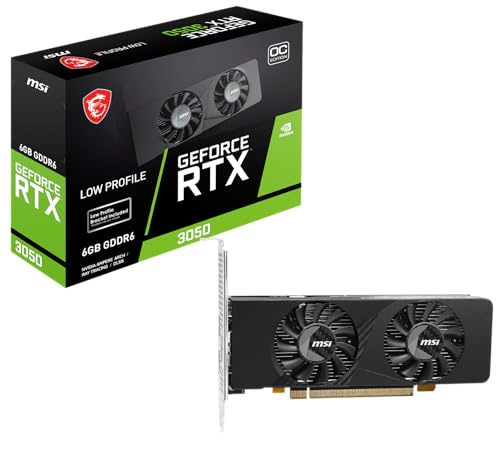
比較対象としてターゲットする現行最安構成で組まれているGeForce RTX3050(6GB)というグラボは、幸いにして事務用パソコンに組み込むのに最適な「ロープロファイル・補助電源不要」というモデルが存在します。
おそらく性能・予算的にもこの仕様一択。具体的にはこんなモデルになります。
 ポチップ
ポチップ
価格は記事執筆時で3.1万円3.5万円くらい。セールやポイントをうまく使えば予算内の3万円以内におさめることはできるでしょう。
当サイト管理人は、たまたま出かけた秋葉原で見つけたセール品を購入したので、2.8万円ほどで済みました。
ちなみに、同じロープロファイルモデルとしては、もっと高性能なRTX5060というモデルも入手可能ですが、補助電源が必要でパソコン本体の電源も500Wくらいは欲しいところ(今回のPCは250W)。大きくなる発熱量への対策もいるため、インストールの難易度がぐんと上がります。
パソコン本体はSFF/仕様と予算の最適解を探す
グラボが予算内で購入できたので、今度は中古パソコン本体を探します。
ここは選択肢が無限にあるので、以下の条件でいろいろ探して最適解を見つけます。
ボディはSFF筐体
パソコン本体のボディデザインはSFF(スモールフォームファクター)というタイプを中心に探します。
いわゆる「スリムタイプ」といわれるモデルで、デスクに縦置きすることを前提にデザインされながら、グラボが入る余地のある内部空間と拡張スロット(PCI Express x16)を持つモデルが多く、かつ中古品の流通量も豊富というのがその理由です。
ただ、SFF筐体だったらなんでもいいというわけではありません。メーカー・モデルの仕様によってグラフィックボードが搭載可能かどうかも変わってくるので注意が必要です。
今回は、HPのEliteDesk 800 SFというモデルを中心に探します。
CPUは現行モデルの性能と比較
「現行最安構成モデルと同等の性能」をターゲットとするために、どの世代のどのCPUを搭載したモデルを買うべきかを考えます。
| CPU名称 ↕ | PassMark ↓ | 用途 ↕ | コア ↕ | スレッド ↕ | クロック(GHz) 定格 / 最大 ↕ |
L3キャッシュ ↕ | TDP(W) ↕ |
|---|
上のグラフは当サイトで作成したCPU比較表から必要な情報を抜粋したものです。
これを見ると、現行機種に搭載されるRyzen 5 4500と同等の性能を持つのは第10世代のCore i7。
しかし予算内で購入するのは難しそうなので、第9世代、第8世代のCore i7あたりを中心に探していくことになりそうです。
当サイトのCPU比較表は、下記のページに掲載しています。さまざまな条件で自由に絞り込みができるので、ぜひお試しください。

メモリ/SSD容量も要確認
メモリとSSDの容量も確認したいところです。新品の構成と同じ16GB/512GB構成が見つかれば理想的ですが、むずかしければ後から増設も検討します。
「中古パソコン直販」で条件に見合ったモデルを購入
購入すべき条件が決まったので、さまざまなショップを比較して条件に合ったモデルを購入します。
今回は「中古パソコン直販」に在庫のあった、こちらのモデルを購入しました。
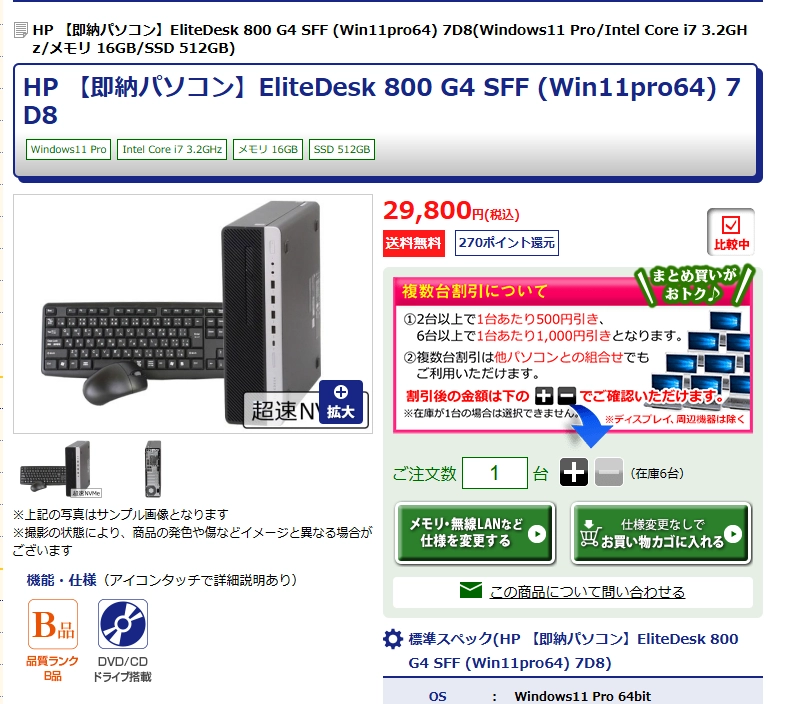
| モデル | HP EliteDesk 800 G4 SF |
|---|---|
| CPU | Intel Core i7-8700(第8世代) |
| メモリ | 16GB |
| ストレージ | 512GB SSD |
| 商品ランク | B品 |
| 保証 | 半年間 |
| 価格 | 29,800円 |
第8世代のCore i7にメモリ 16GB/SSD 512GBと条件通りの構成、商品ランクもB品と問題なさそうです。
価格も予算ぴったりでしたので、こちらの商品を購入することにしました。
このパソコン自体のレビューは別記事でご紹介しています。

【組込み】リノベーション作業開始

それでは購入したパーツを組み込んでいきます。
グラフィックボードの準備

まずはグラフィックボード側の準備から。
今回購入したMSIのGeForce RTX3050 LPは、横幅の狭いロープロファイルモデルとなっていますが、標準では通常サイズのブラケットが装着されているので、これを付属のロープロファイル用に付け替えます。


付け替えはプラスねじ3か所を外すだけなのでそれほど難しくありませんが、1か所ドライバーが入りづらい部分があります。ただ、ほかの2か所を先に外してブラケットを緩めれば3か所目も問題なく外せます。
ブラケット交換完了。小っちゃくてかわいいですね。
パソコン本体側の準備

パソコン本体を開けて中身を確認します。
本体はツールレスで分解可能


HPのデスクトップPCは基本ツールレスで分解が可能。このEliteDesk 800 SFも同様で、背面のラッチをスライドさせるとロックを解除され、カバーを外すことができます。
パーツの取り外し・交換方法については公式の動画を参照いただくとわかりやすいです。
ドライブベイのブラケットを外す


グラボを装着する際に干渉する、ドライブベイのブラケットをひとつ外します。
ふたつあるうちの向かって右側。ブラケットの右端にヘラやマイナスドライバーなど先の平らなものを差し込んで、少し浮かせるような形にしながら左側のレバー部分を右に押し込むと外れます。
力を入れすぎると外れた時にパーツが飛んでいきますのでご注意。
グラボを装着


あとはグラボを装着するだけです。
4あつある拡張スロットの上2つのカバーを外します。ここもツールレスで外せるのでとても楽。
グラボをスロットにしっかりと差し込んで、スロット固定用の金具をもとの位置に戻します。

これで完成。電源、ディスプレイ、キーボード、マウスをつなぎ、起動を確認。無事起動できたので本体カバーを装着して元に戻します。
【検証】起動してベンチマーク確認

組込みが完了したのでベンチマークをざっと回してパフォーマンスを確認します。
CINEBENCH R23

まずはCINEBENCH R23 を10分間まわし、CPU性能を確認します。
一応問題なく10分間完走。結果としては「マルチ:7210pt/シングル:1211pt」となりました。
CINEBENCH R23は、一般事務用としてならシングル1000pt以上、ゲーミングPCならマルチ10000pt以上が一つの目安といわれていますが、その基準からするとちょっと心もとない結果となりました。
Core i7とはいえ第8世代ですからね。こんなもんかもしれません。
FINAL FANTASY XIV 黄金のレガシーベンチマーク

次にゲームベンチマークの定番「ファイナルファンタジーXIV: 黄金のレガシー」ベンチマークを試します。
解像度はフルHD(1920×1080)、プリセット高画質、DLSS ONで検証した結果、スコア:10465「快適」評価が出ました。
平均フレームレート:67fps、最低フレームレート:42ということで、リフレッシュレート60Hzの標準的なモニターでプレイするのにちょうどいい性能、という結果になりました。
FINAL FANTASY XV ベンチマーク

続いて「オーライオーライ♪」でおなじみのFF XVベンチマーク。
FF14ベンチより重めで、最新タイトルも遊びたいという場合に一つの基準となるベンチマークです(が、最近のゲームはかなり重いので、その中では比較的軽めの分類となります)。
結果としてはフルHD高画質設定で「やや快適(スコア5097)」、標準画質設定で「快適(スコア7078)」となりました。
美麗なグラフィックを楽しむ重めのゲームも、画質を調整すればプレイできそうです。
【結論】事務用中古パソコンのゲーミング化ってどうなの?
結論です。「事務用中古パソコンのゲーミング化」は、正直あまりおすすめしません。
その理由はいくつかありますが、ざっと上げるとこんな感じです。
- 「ロマン」以上の価値が微妙
- 拡張性・将来性が低い
- 自己責任・保証なし
「ロマン」以上の価値が微妙
事務用の中古パソコンにグラボを搭載してゲーミング化するという手法はかなり以前から行われていて、世界中で多くの事例が紹介されています。
それはパソコンいじりが好きな中古パーツ愛好家、いわゆる「ジャンカー界隈」で「ロマンがある」と愛されているからなのだと思うのですが、その「ロマン」以上の価値があるかというと微妙だと感じます。
手持ちのパーツを融通する、中古のジャンク品を格安で入手するということであれば、コストメリットも満足度も高いのでしょうが、今回のように新品パーツを使ってしまうとそのメリットも薄くなってしまいます。
拡張性・将来性が低い
今回のような事務用のスリムタイプのパソコンをベースにした場合、どうしても構成パーツの制限が出てきてしまいます。
サイズ、電源容量、排熱の問題もあり今回以上の構成は難しいため、将来的な拡張性が低くおすすめしづらいです。
自己責任・保証なし
今回は製品保証のあるショップから購入した中古パソコンをベースに使いましたが、こういった改造を伴う作業によって生じた故障は保証対象外となります。
あくまでも「わかっている人が自己責任で行う行為」である点は留意しておく必要があります。
結論|中古ゲーミングPCのほうがいいかも?
結局のところ「それなら中古ゲーミングPCのほうがいいかも?」という結論に至りました。
当サイトのご紹介するショップであれば、保証付きで新品より安価で価格性能比の高いモデルが入手できるかもしれません。

まとめ|事務用中古パソコンをゲーミングPCにしてみた
事務用中古パソコンにグラフィックボードを装着してゲーミングPCにリノベーション(改造)してみました。
- スリムタイプの事務用PCをゲーミング化することは可能
- 素体となるPCやグラボの選定はそれなりに慎重に
- 作業自体はそれほど難しくはない
- 性能はそれなり。「ロマン」以上の価値は微妙かも
- コスパを重視するなら中古ゲーミングPCの検討もあり
やってみて、作業自体は楽しかったですが、あまり皆さんにおすすめできるようなものではないというのが結論でした。
当サイトでは、これからも中古パソコンやゲーミングPCに関する情報を発信していきます。
皆さんの中古パソコン選び、ゲーミングPC選定の参考になれば幸いです。