
中古のThinkPad、購入をご検討ですか?
ThinkPad(シンクパッド)は、Lenovo(レノボ)が手がけるビジネス向けノートパソコン。
もともとはIBMのブランドで、企業がまとめて導入する定番機として長く使われてきました。
そのぶん中古市場にも数が多く、当サイトが調べている中古パソコンショップ8店でも、ノートパソコンのおよそ13台に1台がThinkPadです。
ただ、いざ探してみると「X13、X1 Carbon、T14、L13……種類が多くて違いがわからない」「Gen1やGen2って何のこと?」「メモリは8GBで足りるの?」と迷ってしまう方も多いのではないでしょうか。
この記事では、8店に掲載されていたThinkPad約650台のデータと、Lenovo公式の仕様書をもとに、中古で選びやすいX13・X1 Carbon・T14の3モデルを中心に、世代とメモリの選び方をわかりやすく解説します。
- 中古ThinkPadのおすすめモデルを知りたい
- X13とX1 Carbonの違いがわからない
- メモリ選びで失敗したくない
- 安心して買えるお店を知りたい
 ちゅーぱそ
ちゅーぱそこんな方はぜひお読みくださいね!
中古ThinkPadのおすすめ候補は?用途別に比較

中古ThinkPadは、まず「どのシリーズを選ぶか」で使い勝手が大きく変わります。
 とんじる(管理人)
法人向けの定番なので、リース明けの個体がまとまって中古に出てくるんです。
会社のパソコンは、リース(数年単位の賃貸契約)で導入されることが多く、期間が終わるとまとめて返却されます。
それを専門業者が整備して販売するのが、いわゆる「リース落ち」の中古です。
ThinkPadの中古が多いのはこのためで、選択肢が多いぶん、シリーズの違いを知っておくと探しやすくなります。
そこで、中古で出会うことが多いThinkPadの主なシリーズを、ひとまず表にまとめました。
| シリーズ | 位置づけ | 画面 | 重さの目安 | メモリの増設 |
|---|---|---|---|---|
| X1 Carbon | 軽さと質感を追求した 上位モデル | 14型 | 約1.1kg | できない |
| X13 | 持ち運び向けの 主力モデル | 13.3型 | 約1.2〜1.3kg | できない |
| T14 | 仕事用の定番モデル | 14型 | 約1.5kg | できる |
| L13 | 法人向けの普及モデル | 13.3型 | 約1.4kg | できない |
| L14・L15 | 法人向けの普及モデル | 14〜15.6型 | 約1.6〜2.0kg | できる |
| E14・E15 | 中小企業・個人向け | 14〜15.6型 | ― | 機種による |
この中から、中古で特に選びやすい3モデルと、注意しておきたいLシリーズを順に見ていきます。
持ち運びと価格のバランスならX13
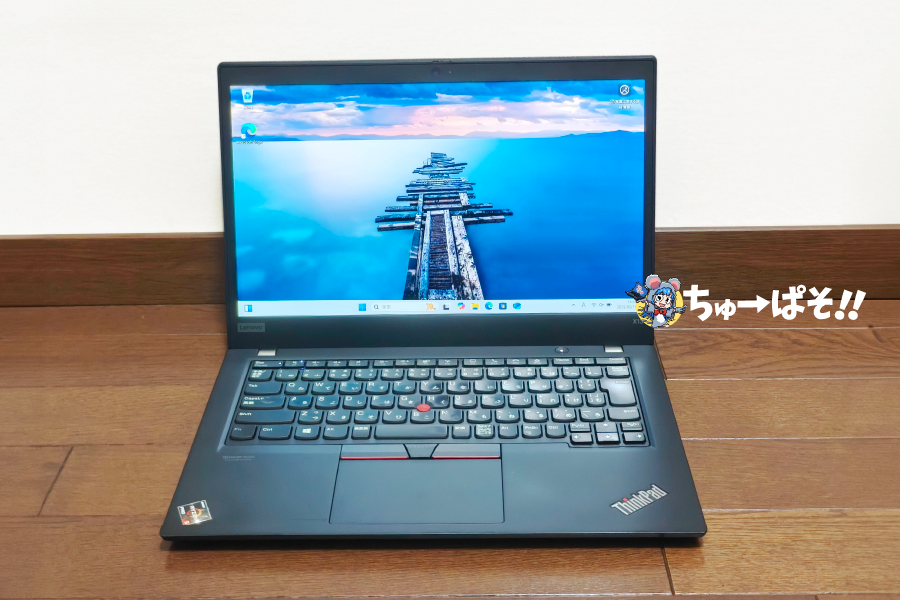
ThinkPad X13は、13.3型のモバイルノートです。
X280、X390と続いてきた小型モデルの後継にあたり、重さは約1.2〜1.3kgに収まっています。
中古市場ではX1 Carbonと並んで掲載の多いモデルで、選択肢が豊富です。
2026年10月の調査時点では、解像度がわかった個体のほとんどがフルHD(1920×1080)以上でした。同じ世代で比べると、X1 Carbonより安い傾向もあります。
毎日持ち歩くけれど予算は抑えたい、という方にはまず候補にしてほしいモデルです。
軽さと14型の画面ならX1 Carbon
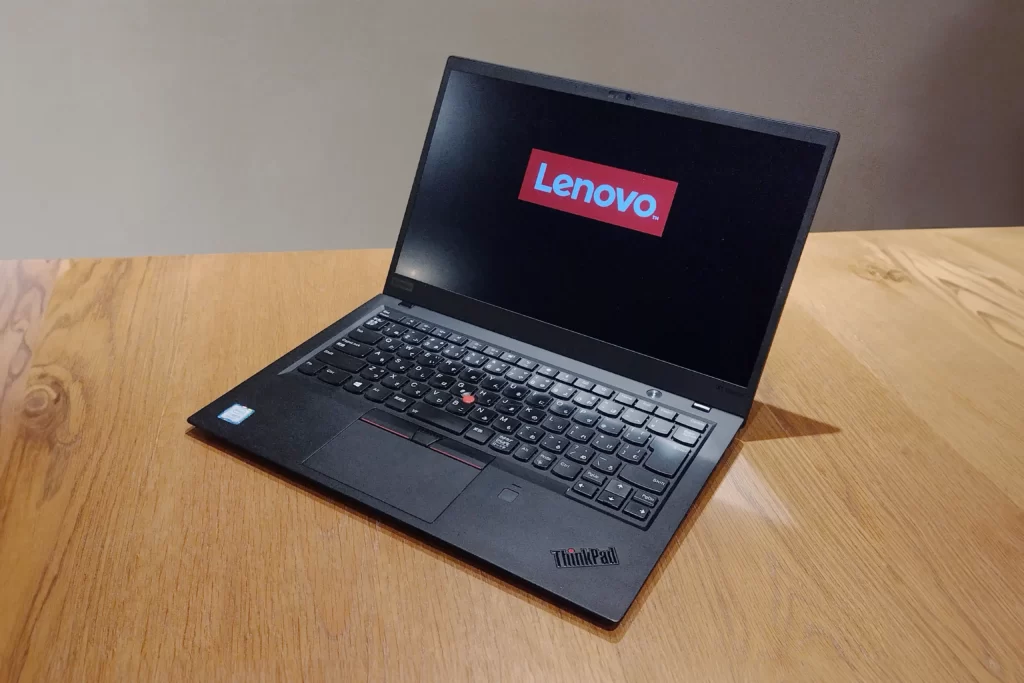
X1 Carbonは、ThinkPadの中でも上位に位置するモバイルノートです。
天板にカーボン素材を使い、14型の画面なのに約1.1kgと、X13より軽く仕上がっています。
画面が大きく、それでいて軽い。持ち運びも作業のしやすさも妥協したくない方に向いています。
そのぶん、同じ世代のX13より価格は高めです。
ちゅーぱそ大きいのに軽いって、ちょっとずるいね
メモリを後から増やしたいならT14
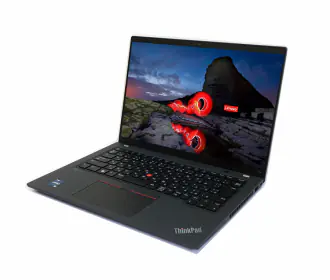
T14は、14型の仕事用モデルです。
重さは約1.5kgとX13やX1 Carbonより重くなりますが、そのかわり大きな利点があります。メモリを後から増やせることです。
Lenovo公式の仕様書によると、T14のGen1〜Gen3(Intel版)とGen1・Gen2(AMD版)は、基板に直接取り付けられたメモリに加えて、メモリを差し込むスロットが1つあります。
「今は予算を抑えて、必要になったら増やしたい」という使い方ができるのは、今回取り上げる3モデルの中でT14だけです。
ただし、名前のよく似たT14sは別のモデルで、こちらはメモリを増やせません。
T14 Gen3のAMD版も同様。T14を探すときは、型番に「s」が付いていないか、Intel版かAMD版かを確認しましょう
安いLシリーズは画面とメモリに注意
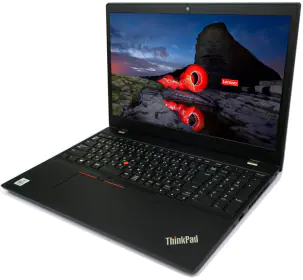
L13・L14・L15などのLシリーズは、法人向けの普及モデルです。
中古では同じ世代のX13より安く並んでいることが多く、コスパを重視する方に人気のモデルです。
ただ、2026年10月の調査時点では、L13 Gen1は解像度がわかった個体がすべてHD(1366×768)でした。
HDは文字が粗く、一度に表示できる情報も少なくなります。またL13はメモリを後から増やせないうえ、4GBの構成も見受けられます。
L14・L15(Gen1)はメモリスロットが2つあり増設しやすい一方、15.6型のL15は重さが約2kgあるため、持ち運びには向きません。
Lシリーズを選ぶなら、画面の解像度とメモリ容量を商品ページで必ず確認してください。
 まうす
まうす重さも結構重いから、家の中で使う人におすすめだよ
X13・X1 Carbon・T14はどの世代を選ぶ?

ThinkPadの型番にある「Gen」は、そのモデルの何代目かを表す番号で、CPU(パソコンの頭脳にあたる部品)の世代とは別物です。
ちゅーぱそ「X13 Gen1」って第1世代のCPUってこと?
まうすそこがややこしいところ。GenはそのThinkPadの「何代目か」なんだ
同じ「第10世代」のCPUでも、X13ならGen1、X1 CarbonならGen8というように、モデルによって番号が違います。
主なモデルの対応をまとめると、次のとおりです(Intel版の場合)。
| CPUの世代 | X13 | X1 Carbon | T14 | L13 |
|---|---|---|---|---|
| 第8世代 | (X390) | Gen6・Gen7 | (T490) | (L390) |
| 第10世代 | Gen1 | Gen7・Gen8 | Gen1 | Gen1 |
| 第11世代 | Gen2 | Gen9 | Gen2 | Gen2 |
| 第12世代 | Gen3 | Gen10 | Gen3 | Gen3 |
X1 CarbonのGen7だけは、第8世代と第10世代の両方の構成があります。
また、X13・T14・L13にはRyzen(AMD製のCPU)を積んだAMD版もあり、Intel版とは仕様が一部異なります。
商品ページでは、Genの番号とあわせてCPUの型番も確認しておくと安心です。
X13 Gen1とGen2の違い
X13のGen1は第10世代、Gen2は第11世代のCPUを積んでいます。
当サイトのCPU比較表で、中古でよく見かける組み合わせ(Core i5-10210UとCore i5-1135G7)を比べると、第11世代は第10世代より5割ほど高いスコアとなっています。
| CPU名称 ↕ | PassMark ↓ | 用途 ↕ | コア ↕ | スレッド ↕ | クロック(GHz) 定格 / 最大 ↕ |
L3キャッシュ ↕ | TDP(W) ↕ |
|---|
グラフィック機能も強化されているので、オンライン会議や写真の編集では違いを感じやすいはずです。
画面にも違いがあります。Gen1は横長の16:9ですが、Gen2は縦に少し広い16:10になりました。
同じ13.3型でも縦方向に表示できる量が増えるので、文書作成やWebの閲覧がしやすくなっています。
そのぶん、価格はGen2のほうが高めです。どちらを選ぶかは、このあと解説するメモリの容量とあわせて考えるのがおすすめです。
X1 Carbon Gen8とGen9の選び分け
X1 CarbonのGen8は第10世代、Gen9は第11世代です。
Gen9は画面が縦に少し広い16:10になりました。X13と同じく、性能と画面の両方で一段新しくなったモデルと考えてよいでしょう。
ただ、X1 CarbonはGen8とGen9の価格差がX13より大きい傾向があります。
予算に余裕があればGen9、価格を抑えたいならGen8、という選び方が自然です。
さらに安いGen6・Gen7(第8世代)も中古では多く見かけます。Gen6については、管理人が実際に使ったレビュー記事がありますので、あわせて参考にしてください。
T14は世代とIntel版・AMD版を確認
T14も、Gen1が第10世代、Gen2が第11世代、Gen3が第12世代です。
メモリを増やせるのはGen1〜Gen3のIntel版と、Gen1・Gen2のAMD版です。Gen3のAMD版は増設できない点に注意しましょう。
2026年10月の調査時点では、T14は掲載数そのものがX13やX1 Carbonより少なく、特定のショップに集中していました。
見つけたときに条件が合えば、早めに検討するのがよさそうです。
迷ったら第10世代以降を選ぼう
今回取り上げた第10世代・第11世代のモデルは、どれもWindows 11の動作条件を満たしています。
普段使いなら第10世代でも十分な性能があり、第11世代を選べば動作にさらに余裕が生まれます。

中古ThinkPadはメモリ容量選びが大事

中古ThinkPad選びで、いちばん後悔につながりやすいのがメモリです。
X13とX1 Carbonは後からメモリを増やせない
メモリには、基板に直接取り付けられた「オンボード」と、差し替えができる「スロット」の2つの方式があります。
オンボードのメモリは増設・交換できないため、買ったときの容量のまま使い続けることになります。
Lenovo公式の仕様書で確認すると、主なモデルは次のとおりです。
| モデル | メモリの方式 | 後から増設 |
|---|---|---|
| X13 Gen1〜Gen3 | オンボードのみ | できない |
| X1 Carbon Gen6〜Gen10 | オンボードのみ | できない |
| L13 Gen1〜Gen3 | オンボードのみ | できない |
| T14s Gen1・Gen2 | オンボードのみ | できない |
| T14 Gen1・Gen2(Intel版・AMD版)、Gen3(Intel版) | オンボード+スロット1つ | できる |
| L14 Gen1・L15 Gen1・L580・L590 | スロット2つ | できる |
X13とX1 Carbonは、どの世代もメモリを増やせません。
つまり、最初に何GBを選ぶかで、そのパソコンの使い心地がほぼ決まってしまうということになります。
 ちゅーぱそ
ちゅーぱそあとから足せないなんて、知らずに買ったら困っちゃう
普段使いは8GBでもOK、それでも16GBを勧める理由
8GBでも、メールやWebの閲覧、文書作成といった普段使いはこなせます。実は管理人も、以前X1 Carbon Gen6のレビューで「8GBあれば普段使いには十分」と書きました。
とんじる(管理人)それでも使い続けているとメモリ不足を感じることが多くなりました
ブラウザのタブを増やしたり、ちょっとした作業を並行したりするだけで、メモリは意外と使われるものです。最近はブラウザで使うAIサービスも増え、数年前より求められる容量は確実に増えています。
中古で買ったパソコンは、そこから数年使い続けることになります。後からメモリを増やせないモデルを選ぶなら、余裕のある16GBを選んでおくのも後悔しないポイントのひとつです。
とんじる(管理人)CPU性能が多少低くてもメモリ容量に余裕があれば何とかなっちゃうケースは多いですね
おすすめ順は「第11世代16GB」→「第10世代16GB」→「第11世代8GB」
では、世代とメモリのどちらを優先すべきでしょうか。X13を例に、4つの組み合わせの価格を比べてみます。
| 組み合わせ | モデル | 掲載件数 | 最安値 | 相場価格 | |
|---|---|---|---|---|---|
| 第11世代・16GB | Gen2 | 6件 | 34,800円 | 55,000円 | 在庫を見る |
| 第10世代・16GB | Gen1 | 15件 | 27,100円 | 41,800円 | 在庫を見る |
| 第11世代・8GB | Gen2 | 21件 | 24,900円 | 44,800円 | 在庫を見る |
| 第10世代・8GB | Gen1 | 40件 | 18,700円 | 32,300円 | 在庫を見る |
相場価格は掲載価格の中央値です。件数は商品ページ数(1ページに複数の在庫があっても1件)、価格は税込・送料別。Windows 11正規対応・メモリ8GB以上という当サイトの掲載基準を通過した商品のみ。2026年10月16日時点、中古パソコン専門店8店の掲載データ。
相場価格で比べると、第10世代の16GBは 最安 27,100円・相場価格 41,800円(2026年10月16日時点)、第11世代の8GBは 最安 24,900円・相場価格 44,800円(2026年10月16日時点) です。
2026年10月の調査時点では、第10世代の16GBと第11世代の8GBモデルが同じくらいの価格で販売されていました。
メモリ容量は後から増やせない以上、CPUの世代よりメモリの容量を優先したほうが、長く快適に使えるというのが当サイトの見立てです。
いちばん理想的なのは第11世代の16GBですが、こちらは掲載数が少ないのが実情です。おすすめの探し方は、次の順番です。
- 第11世代(Gen2)の16GBがあれば、それを最優先
- 見つからなければ、第10世代(Gen1)の16GB
- 予算を抑えたい、軽い作業しかしない、という場合に第11/10世代の8GB
まうす同じ価格帯で迷ったら、CPU世代よりメモリ容量を優先かな
16GBのThinkPadは「かんたん検索」でまとめて探せる
2026年10月の調査時点では、8店に掲載されていたThinkPadのうち16GB以上は約35%でした。ノートパソコン全体(約45%)と比べても少なめで、ショップを1つずつ見て回ると、なかなか見つからないかもしれません。
そんなときは、当サイトの「中古パソコンかんたん検索」が便利です。8店の在庫をまとめて、メモリ16GBのX13だけに絞り込んで表示できます。
在庫データを読み込んでいます…
X13で見つからないときは、フリーワードを「x1 carbon」や「thinkpad t14 gen」に変えてみてください。T14なら、8GBの個体を買って後から16GBにする方法も選べます。
安さだけで選ばない!買って後悔しないための確認ポイント

中古ThinkPadは、同じモデルでも1台ごとの状態が大きく違うので、価格だけで飛びつかないことが大切です。
商品ランクと商品説明を必ず確認
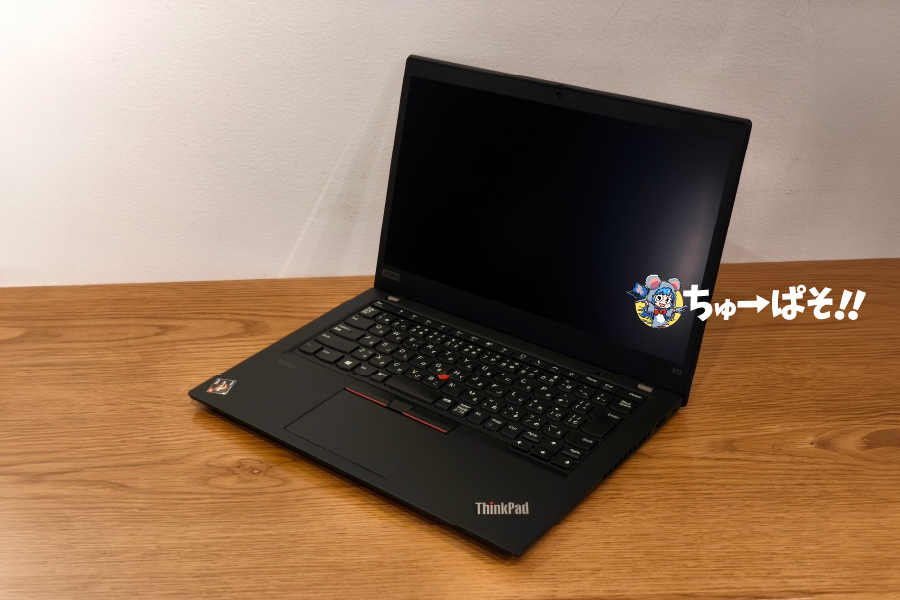
当サイトに掲載する多くの中古パソコン専門店では、外観や動作の状態を表す商品ランクが付いています。
相場より目立って安い個体は、たいていランクが低く、その理由が商品説明に書かれています。
たとえば2026年10月の調査時点で、X13 Gen2(第11世代)が2万円を切る価格で掲載されていました。
商品説明を読むと「充電ポートの1つが使えない」「パームレストに塗装のはがれがある」と書かれています。こうした欠点を納得して買うなら掘り出し物ですが、知らずに買うと後悔につながってしまいます。
欠点をきちんと書いてくれているショップだからこそ、読者が判断できるのです。安い個体ほど、商品説明を最後まで読むようにしましょう。
外観はシール跡や細かなキズに注意
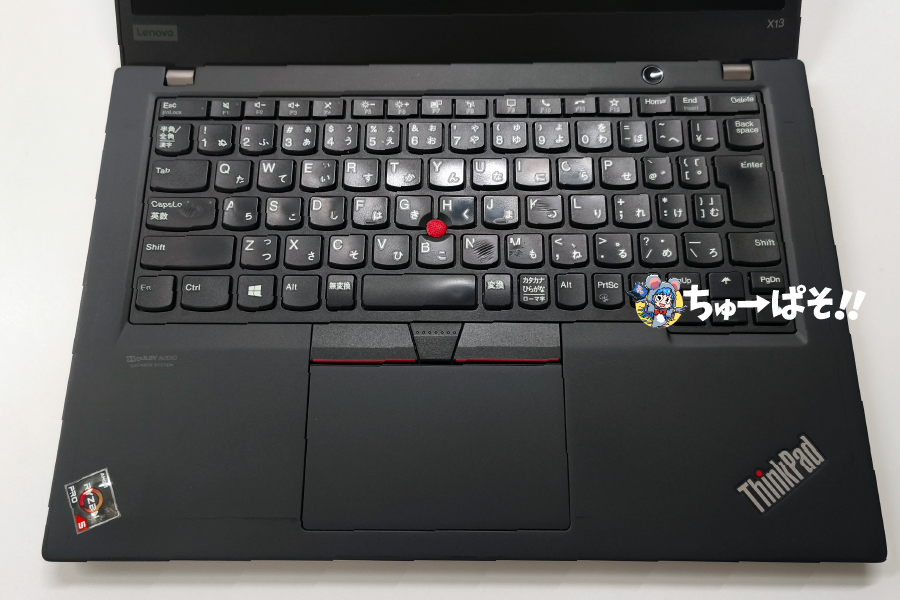

ThinkPadの天板やパームレストには、しっとりとした手触りのマットな塗装が使われています。上品な質感が魅力ですが、皮脂の跡や小さな傷、シールをはがした跡が目立ちやすいのが難点です。
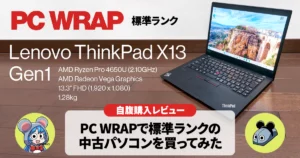
当サイト管理人がPC WRAPで購入したX13 Gen1(AMD版・「標準」ランク)も、天板に大きな傷はなかったものの、管理用のシールをはがした跡が2か所はっきり残っていました。キーボードには文字のかすれやテカリがあり、赤いトラックポイント(キーボード中央のスティック)も平らにすり減っていました。
まうす法人で毎日使われていた証拠だね
動作には関係ありませんが、毎日触れる部分なので、気になる方は少なくないでしょう。外観の状態にこだわるなら、ランクの高い個体を選ぶか、品質の基準が厳しいショップで探すのがおすすめです。
画面の解像度を確認する
先ほどLシリーズのところでも触れたとおり、ThinkPadにはHD(1366×768)の画面を積んだ構成があります。
X13 Gen1やT14 Gen1にもHDの構成が存在するため、モデル名だけで安心せず、商品ページで解像度を確認してください。
フルHD(1920×1080)やWUXGA(1920×1200)と書かれていれば、まず心配はいりません。
バッテリーとUSB-C充電を確認する
バッテリーは消耗品で、中古では個体ごとの劣化具合に差があります。
多くのショップではバッテリーは保証の対象外となっていることが多いのですが、残量を明記しているショップもあるので、気になる方は購入前に確認しておきましょう。
また、今回取り上げたX13・X1 Carbon・T14は、USB-C(小さな楕円形の端子)で充電する仕組みです。
スマホの充電端子と同じですが、スマホの充電器だと容量不足になることも多いので、購入する際は充電器が付属するかどうかもよく確認しましょう。

英字キーボード・LTE版・AMD版が混ざっていることも
ThinkPadの中古には、海外向けの英字配列キーボードの個体や、モバイル通信用のSIMを挿せるLTEモデル、AMD製のCPUを搭載したモデルが混ざっていることがあります。
英字配列は記号の位置が日本語配列と違うため、慣れていない方は避けたほうが無難です。
LTE版やAMD版は在庫数の少ないレアな構成ですが、スペックに詳しい方に人気です。
会社の管理設定が残っていないか
法人で使われていた個体には、まれに会社の管理設定や起動時のパスワードが残っていることがあります。
きちんとしたショップでは出荷前に解除されていますが、フリマアプリや個人売買では確認できないことも少なくありません。
中古ThinkPadは、保証と返品の対応がはっきりしているショップで買うのがいちばんです。
中古ThinkPadの価格の目安は?

主なモデルと世代ごとの価格の目安を、当サイト独自の「中古パソコンかんたん検索」で、8店の掲載商品から自動で集計しています。
モデル・世代別の掲載価格
| モデル | 世代 | 掲載件数 | 最安値 | 相場価格 | |
|---|---|---|---|---|---|
| X13 Gen1 | 第10世代 | 58件 | 18,700円 | 34,800円 | 在庫を見る |
| X13 Gen2 | 第11世代 | 29件 | 24,900円 | 46,200円 | 在庫を見る |
| X1 Carbon Gen7・Gen8 | 第10世代 | 31件 | 29,300円 | 45,800円 | 在庫を見る |
| X1 Carbon Gen9 | 第11世代 | 11件 | 50,980円 | 68,200円 | 在庫を見る |
| T14 Gen1 | 第10世代 | 8件 | 26,800円 | 35,800円 | 在庫を見る |
| T14 Gen2 | 第11世代 | 14件 | 38,800円 | 43,800円 | 在庫を見る |
相場価格は掲載価格の中央値です。件数は商品ページ数(1ページに複数の在庫があっても1件)、価格は税込・送料別。Windows 11正規対応・メモリ8GB以上という当サイトの掲載基準を通過した商品のみ。2026年10月16日時点、中古パソコン専門店8店の掲載データ。
表の見方
表の価格は、条件に合う掲載商品の中央値(安い順に並べてちょうど真ん中の価格)と最安値です。
メモリやSSDの容量、ランク、保証の内容はそろえていないため、あくまで目安として見てください。
同じモデルでも、メモリ16GBやランクの高い個体は中央値より高くなります。
気になるモデルがあれば「在庫を見る」から、条件を絞り込んで探してみてくださいね。
中古ThinkPadはどこで買う?

中古ThinkPadは、保証や返品の対応がはっきりしていて、商品説明が丁寧なショップで選ぶのがおすすめです。
外観の状態を重視するならQualit
Qualitは、大手通信商社である横河レンタ・リースの直営店です。レンタルから戻ってきた法人向けパソコンを、独自の基準で厳選して販売しています。
先ほど触れたとおり、ThinkPadの塗装はシール跡や傷が目立ちやすいので、外観の状態はとても大切です。
Qualitは品質の基準が厳しいことで知られ、管理人が自腹で購入したBランク品も、外観・動作ともにAランク相当と感じる状態でした。「どうせ買うなら、きれいなThinkPadがいい」という方には、まず見てほしいショップです。
保証は1年間で、送料は全国無料。X13やX1 Carbonも扱っています。

\他社よりワンランク上の品質管理/

保証重視ならPC WRAP
PC WRAPは、1998年開店の老舗ショップです。業界トップクラスの3年保証が付き、到着から7日以内なら自己都合の返品にも対応しています。
ただし、バッテリーは保証の対象外です。また、管理人が購入した「標準」ランクは外観に使用感が残っていたので、状態を重視するならひとつ上の「特選」ランク以上を選ぶのがおすすめです。
届いた商品が気に入らなかった場合は返品が可能なので、商品が到着したら早めにチェックしましょう。
長期保証のPC WRAPは、長く安心して使いたい方には心強いショップです。
\業界最長クラスの3年保証/

品揃えならBe-Stock(ThinkPad専門店)
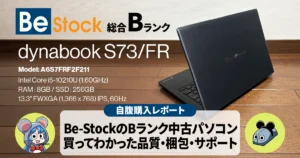
Be-Stockは、ThinkPadの専門店を構えている中古パソコンショップです。
X13やX1 Carbonはもちろん、Lシリーズや、レアなPシリーズなど、幅広くそろっています。
保証は1年間で、到着から30日以内なら交換にも対応しています。
ランクの理由が商品ページに細かく書かれているので、先ほどの「商品説明を読む」がしやすいショップでもあります。バッテリー容量が80%以上残っている個体はその旨も記載されているので、そう言った商品をえらぶのがおすすめです。
\ThinkPad専門店ならではの豊富な在庫/

保証内容と返品条件は必ず確認
保証の期間だけでなく、保証の内容もショップによって違います。何が保証の対象外なのか、自己都合の返品ができるかどうかは、購入前に確認しておくと安心です。
まとめ|中古ThinkPadの選び方

中古ThinkPadの選び方について解説してきました。
- 持ち運びと価格のバランスならX13、軽さと14型の画面ならX1 Carbon、メモリを増設したいならT14
- 「Gen」はモデルの何代目かを表す番号で、CPUの世代とは別物
- X13とX1 Carbonはメモリを後から増やせないので、16GBを基本に選ぶ
- 迷ったら「第11世代16GB」→「第10世代16GB」→「第11世代8GB」の順で探す
- 安い個体ほど、ランクの理由と画面の解像度を商品説明で確認する
- ThinkPadの塗装はシール跡や傷が目立ちやすいので、外観にこだわるならランクの高い個体や品質基準の厳しいショップで
- 保証と返品の対応がはっきりしたショップで買う
ThinkPadは、法人向けの定番だからこそ中古の選択肢が豊富です。
そのぶん種類が多くて迷いやすいのですが、ポイントさえ押さえれば、自分に合った1台がきっと見つかるはずです。
ちゅーぱそあなたにぴったりの一台が見つかるといいですね
在庫データを読み込んでいます…
この記事がみなさんの中古パソコン選びの参考になれば幸いです。