

「パソコンを起動したら、突然『BitLocker 回復』という青い画面が表示されて進まなくなった…」
「回復キーって何?どこを見ればわかるの?」
突然現れた「BitLocker 回復」画面。
真っ青の画面を見て、まさに顔も真っ青になってしまった方も多いでしょう。
もしかしたら、今まさに「恐怖の青画面」が表示されて困っていらっしゃるかもしれません。
予期せずこの画面が表示されると、大切なデータが消えてしまうのではないかと焦ってしまう気持ちはよく分かります。
しかし大丈夫。
「BitLocker 回復」画面は、正しい手順を踏めば、データを消さずに元の状態に戻せます。
この記事では、BitLockerの基礎知識から、回復キーが求められる原因、キーの確認方法、そして今後この画面を出さないための解除方法まで、パソコン初心者にもわかりやすく解説します。
- 「BitLocker 回復」画面が表示されて困っている
- BitLocker 回復キーの探し方が知りたい
- そもそもBitLockerって何?
- BitLockerって必要?解除方法はないの?
 ちゅーぱそ
ちゅーぱそこんな方はぜひお読みくださいね。
BitLocker(ビットロッカー)って何?回復キーとは?
BitLocker(ビットロッカー)とは、Windowsに標準搭載されているデータの暗号化機能です(主にWindows Pro以上のエディションで利用可能)。
万が一、パソコンを紛失したり盗まれたりした場合でも、ハードディスクやSSDを他のPCに繋ぎ替えてデータを盗み見られるのを防ぐ役割を持っています。
パソコン内のデータ全体に強力な「鍵」をかけてロックしている状態、とイメージすると分かりやすいでしょう。
通常はパソコン起動時に自動でロックが解除されますが、安全性が確認できない場合に「回復キー」という臨時のパスワードを求めてきます。
BitLocker 回復キーが求められるケース
普段は自動で解除されるはずのロックですが、「いつもと違う環境」や「システムの大幅な変更」を検知すると、セキュリティ機能が働いて回復キーの入力を求められます。
回復キーが求められる主な原因は以下の通りです。
- ハードウェアの変更・換装(メモリやマウントしたドライブの追加・変更など)
- BIOS / UEFIのアップデート(パソコンの基盤システムの更新)
- Windows Updateによるシステムエラー
- 起動の失敗が複数回続いたとき
- セーフモードでの起動を試みたと
システム側が「これは本来の持ち主ではなく、不正なアクセスかもしれない」と警戒したときに、この画面が表示されます。
BitLocker 回復キーの確認方法
回復キーは「48桁の数字」で構成されています。
設定した覚えがなくても、Windowsの初期設定時に自動でバックアップされているケースがほとんどです。以下の5つの場所を探してみましょう。
① Microsoft アカウントのページ(一番確実)
個人用PCの場合、最も確実に回復キーを探す方法です。
スマホや他のPCから、Microsoftの「回復キー確認ページ」にアクセスして確認します。
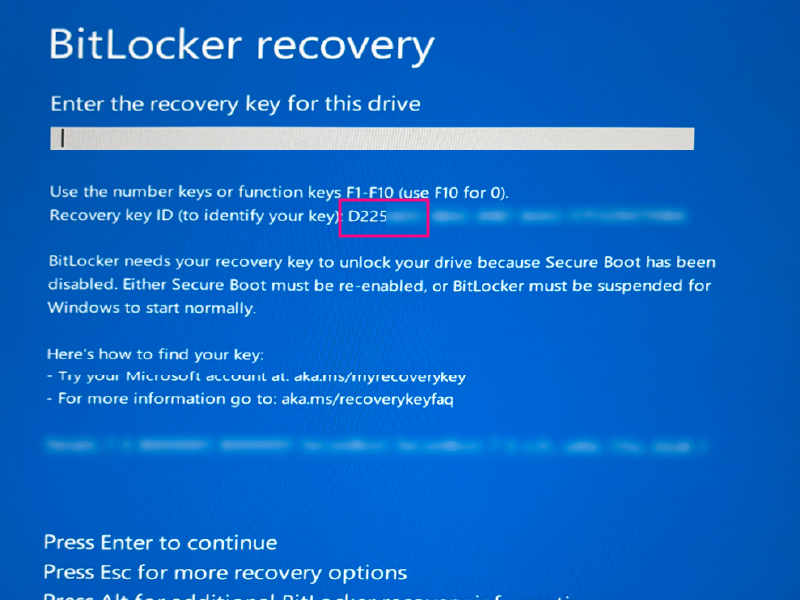
「BitLocker回復」画面に表示されている「回復キーID」の最初の8桁をメモしておきます。
※写真は英語表記になっていますが日本語で表記される場合も多いです。
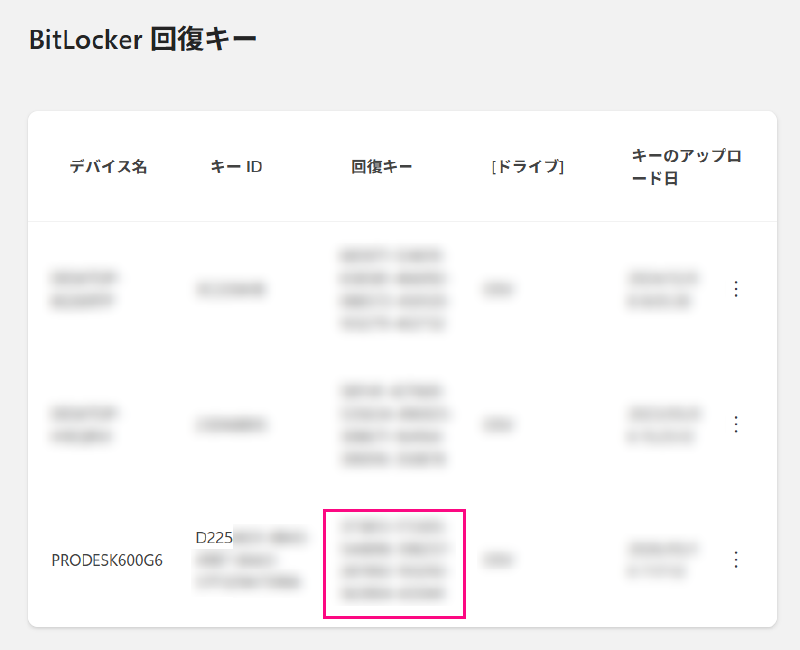
スマホや別のPCからMicrosoftアカウントを使って回復キー確認ページ(https://aka.ms/myrecoverykey)にアクセスします。
メモしたキーIDと最初の8桁が一致するデバイスを探し、そこに記載されてる48桁の回復キーをコピー、スクリーンショット等で保存します。
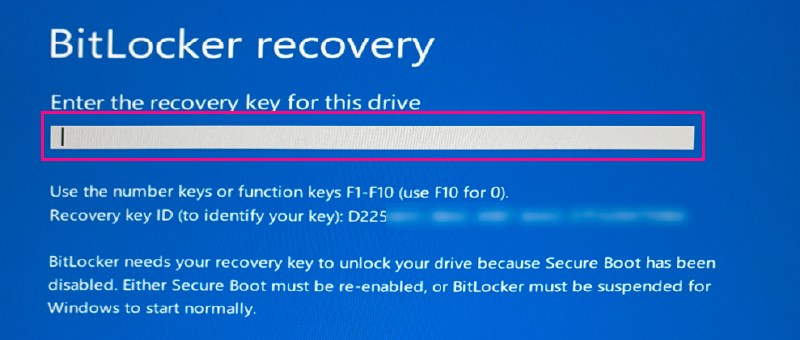
「BitLocker回復」画面で回復キーを入力します。
その他の確認方法
このように、BitLocker回復キーはMicrosoftアカウントで比較的簡単に確認することができますが、そのほかにもいくつか方法があります。
紙のプリントアウト
PCの初期設定時、またはBitLocker有効化時に「回復キーを印刷する」を選んでいた場合、A4用紙などに印刷して保管されているかもしれません。
USBメモリ
回復キーをテキストファイル(.txt)としてUSBメモリに保存しておけば、他のPCにそのUSBを差し込んで中身を確認することができます。
Active Directory(会社・学校のPCの場合)
職場や学校から支給されたPCの場合、組織の管理者が回復キーを一括管理しています。社内のITシステム担当部署に問い合わせてください。
Azure Active Directory(クラウド管理の場合)
仕事用アカウントでサインインしている場合、組織のクラウド(Microsoft Entra ID / 旧Azure AD)に保存されていることがあります。
BitLockerの設定を解除(無効化)する方法
今までBitLockerなんて知らなかった、初めてこんな画面を見た、という人も多いでしょう。
BitLockerはWindowsのPro以上のバージョンに搭載されている機能で、万が一パソコンが紛失・盗難にあった場合などに備えるもの。
自宅用パソコンのセキュリティ機能としては過剰ともいえます。
中古パソコンは法人用のリースアップ品が多いため、搭載されているOSがWindpws 11 Proという場合、初期設定時からBitLockerがオンになっていることも多いのです。
「自宅でしか使わないからディスクの暗号化は不要」「グラフィックボードなどの部品を交換したい」というような場合は、BitLockerの設定自体をオフにしておくことが可能です。
ただし、設定を解除することでセキュリティ機能としては低下しますので、実施については自己責任の範囲であることはご承知おきください。
BitLocker解除前の注意点
BitLockerの設定変更は非常にデリケートな作業です。作業前に必ず以下の2点を確認ください。
データのバックアップを取っておく
万が一に備え、データのバックアップを取っておきましょう。ごくまれに、BitLocker解除が完了できなかった場合、ディスク事態が読み込めなくなる場合があります。
電源とバッテリーの設定確認
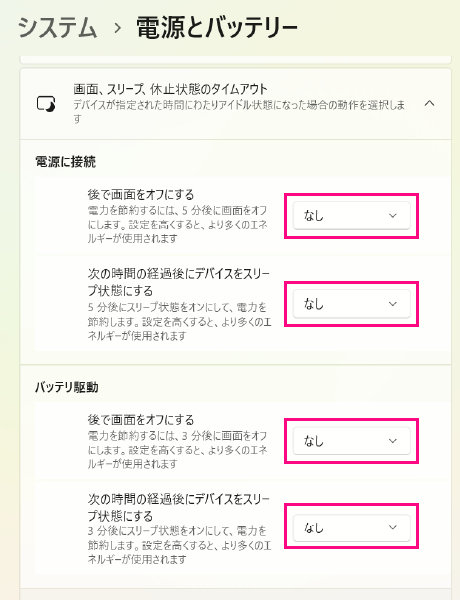
「設定」アプリから「システム>電源とバッテリー」項目に進み、「画面、スリープ、休止状態のタイムアウト」の設定を「なし」にしておきましょう。
BitLocker解除は、ディスクの容量によっては時間がかかる場合もあるため、解除作業途中で電源が落ちてしまわないようにするためです。
BitLockerの解除手順
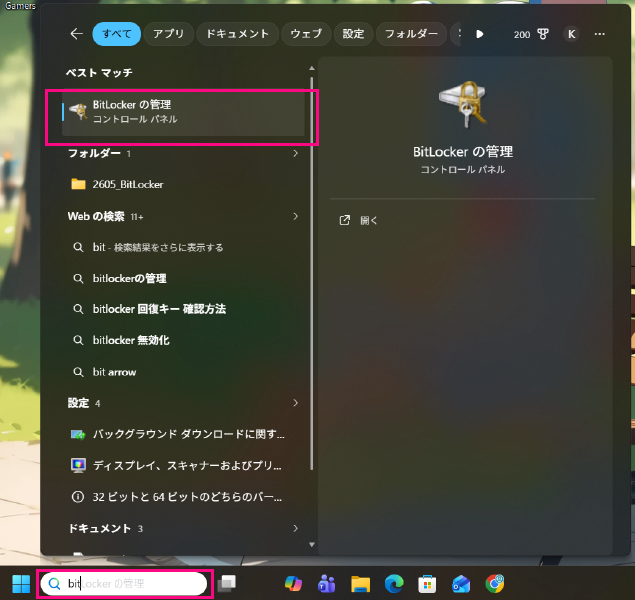
コントロールパネルの「BitLockerの管理」画面に入ります。
メニューバーの検索窓で「bit」と入力すると出てくるはずです。
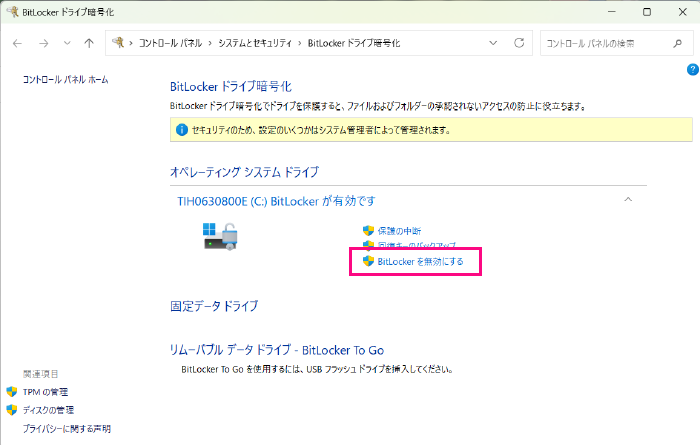
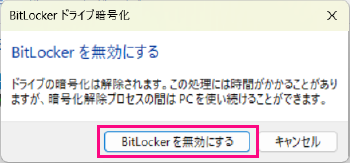
BitLockerの管理面(BitLockerドライブ暗号化)で、対象となるディスクを確認し「BitLockerを無効にする」を選びます。
ポップアップで確認画面が出た場合は内容を確認し「BitLockerを無効にする」を選びます。
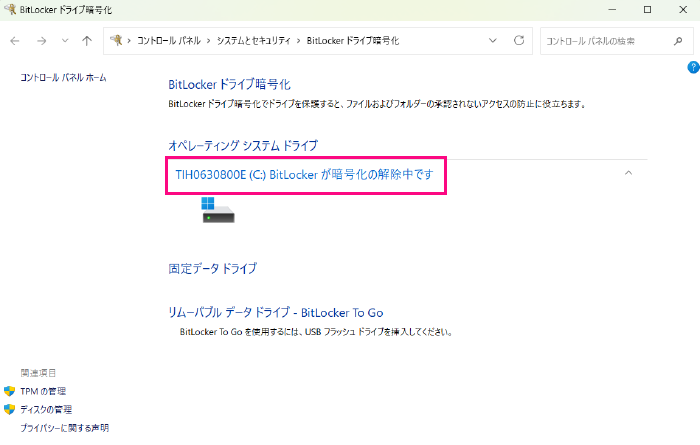
あとはひたすら解除作業が完了するのを待ちます。
作業途中でも設定画面には入れるので、「画面、スリープ、休止状態のタイムアウト」設定を確認し、「なし」にしておきましょう。
まとめ|突然の青画面でも焦らない
BitLocker回復キーの見つけ方と、BitLockerの解除方法について解説しました。
BitLockerはあなたのデータを守る強力な味方ですが、回復キーを紛失してしまうと、最悪の場合パソコンを初期化(データ全消去)しなければならなくなります。
- 回復キーの画面が出ても焦らない
- まずはMicrosoftアカウントをチェックする
- 無事に起動したら、キーの控えを安全な場所に保管するか、必要に応じて機能をオフにする
この3点を意識して、安全にパソコンを運用していきましょう。