
中古パソコン検討中のお悩みポイント「スペック選び」について解説します。
Windows 10のサポートが終了した現在、中古パソコン選びの基準は「Windows 11対応」があたりまえとなりました。
「とりあえず動けばいい」と価格だけを見て中古PCを選んでしまうと、スペック不足で動作がカクついたり、誤ってWindows 11非対応モデルを買ってしまったために、セキュリティリスクに晒されたりといった失敗を招きかねません。
特に、パソコンの心臓部である「CPUの世代」に関する知識は、いまや中古PC選びで最も重要な「寿命」に直結する重要なポイントです。
この記事では、中古パソコンの市場動向とスペックデータを徹底分析。
「あと何年現役で使えるか」という中古パソコン選びの本質に切り込み、今選ぶべきCPUの世代やメモリ容量の「新基準」を分かりやすく解説します。
- 中古パソコンに興味がある
- 中古で買うなら何世代のCPUがおすすめなの?
- 今の基準で、サクサク動く最低スペックを知りたい
- 中古パソコンで失敗しないための、本当の選び方を教えてほしい
 ちゅーぱそ
ちゅーぱそこんな方はぜひお読みくださいね
\「どこで買う」もとても大事!/
\迷ったらココ!おすすめ中古PC専門店/


この記事の執筆者

とんじる(当サイト管理人)
広告制作会社のディレクターとして30年以上、大手通信・パソコン・IT企業の販促企画・制作に従事。自身もMac/Windows両刀使いのユーザー。中古パソコンに関する情報を、事業者目線・ユーザー目線のふたつの視点で「深く・鋭く・わかりやすく」解説します。
中古パソコン選びは「CPU世代選び」が最優先

中古パソコン選びで最初に検討したいのがCPU。パソコンの頭脳にあたる、最も重要なパーツです。
CPU性能の違いはパソコンの性能差に直結するので、適切なスペックのものを選ぶのが大事です。
「とりあえずCore i5」だけでは語れない「世代」の話
家電量販店のスタッフにパソコンのスペックについて相談をすると「とりあえずCore i5ならOK」という答えが返ってくることも多いでしょう。
この「とりあえずCore i5」という意見はある意味正しい回答です。しかし中古パソコンに関しては「とりあえずCore i5を選んでおけばOK」とも言い切れない事情があります。
その解説をする前に、ここではまず、現在中古パソコンに最も多く搭載されているインテルCore iシリーズを中心に特徴を比較してみます。
| Core i9 | 業務用ワークステーションやゲーミングPCに使われる超高性能CPU |
| Core i7 | クリエイティブワークやゲーミング用途にも使える高性能CPU |
| Core i5 | 複数の作業を同時にこなせる万能型CPU |
| Core i3 | 動画・Web閲覧や文書作成などの軽めの単体作業に適したCPU |
Core i5はよくできた万能タイプCPU
上の表でまとめたように、インテルのパソコン用CPUの中でも、Core i5は万能型。一般的な使用においては「悪くもなく良すぎることもない」ちょうどいいスペックを持っています。
ですから家電量販店のスタッフが「Core i5を選んでおけば間違いない」というのも納得です。
中古パソコンで大事なのは「いつの世代のCore i5か?」
しかし、新品のパソコンであればこういったシンプルな選び方で問題ありませんが、中古パソコンの場合は、さらに「いつの世代のCore i5か」がとても重要になります。
特に2025年にWindows 10のサポートが終了となったため、中古パソコンであってもWindows 11に正規対応していることが最低基準となりました。
具体的には「第8世代以降のインテルCore iシリーズ」「Zen 2世代以降のAMD Ryzenシリーズ」CPUを搭載したパソコンがこれにあたり、これ以前のCPU世代を選ぶべきではありません。
Windows 11への完全移行が済んだ現在、CPUの名称(i5やi7など)よりもはるかに重要なのが「CPU世代」です。
古い世代のPCを選んでしまうと、たとえCore i7を搭載していても最新のCore i3に性能で負けるばかりか、OSのアップデート対象から外れてしまうリスクすらあります。
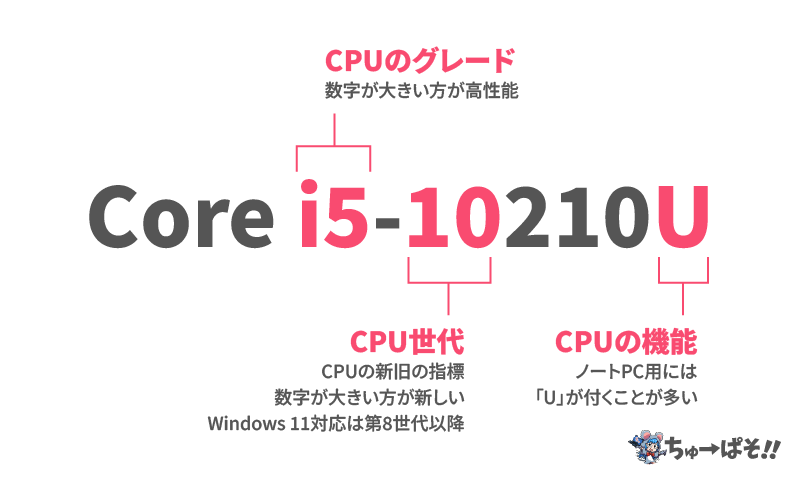
インテルCore iシリーズのCPU世代は、「Core-i5」等のCPUグレード名の後ろに続く、4~5桁の数字の最初の部分を見ればわかります。
世代番号以降に続く数字や、そのあとに続く機能を表す「サフィックス」と呼ばれる文字列についてもそれぞれ意味がありますが、中古パソコンを選ぶ際にはあまり気にする必要はないでしょう。
第8世代は【最低ライン】Windows 11時代の入門機
さてそれでは、中古パソコンに最適なCPU世代について解説していきましょう。
中古市場において「インテル第8世代」は、現在最も安価に手に入るWindows 11公式サポート対象のCPUです。
2017年の登場当時、Intelは競合するAMD Ryzenに対抗するため、第8世代で大幅な仕様変更を行いました。
具体的には、ノートPC向けのCore i5において「2コア」だったものが「4コア」へと倍増しており、これ以前の第7世代と比較すると処理能力が劇的に向上しています。
それまでの世代より大きく進化した性能と、Windows 11正規サポートの安心感から、中古パソコンの基準スペックとして人気があります。
現在の「第8世代」の立ち位置
2026年現在、第8世代を搭載した中古PCは3万円以下で販売されていることも珍しくありません。
事務作業やブラウザでのネット検索、YouTube視聴といった用途であれば、今でも十分に実用可能です。
ただし、注意点があります。
発売から既に8年以上が経過しているため、本体のバッテリー劣化や液晶の経年劣化が進んでいる個体が増えてきている点です。
また、最新のWindows 11 アップデート以降、設計の古さから動作に重さを感じる場面も増えています。
第8世代モデルは、現在では「あと数年、最低限のコストでしのぎたい」という方のためのエントリースペックと考えるべきです。
第10〜第12世代は【狙い目】性能と寿命の「いいとこ取り」
今、中古パソコンを買うなら最もコスパが良い(=価格対性能比が高い)のが、Intel 第10世代(Comet Lake)から第12世代(Alder Lake)にかけてのモデルです。
【コスパ良し】第10世代・第11世代 Intel Core iシリーズ
第10世代・第11世代の Intel Core iシリーズは、第8世代の弱点だった内蔵グラフィックス性能や省電力性能が改善されており、ブラウザで多くのタブを同時に開いたり、ZoomなどのWeb会議とExcelを同時に立ち上げたりといった負荷のかかる作業でも安定性が高くなっています。
特にビジネスモデルのリースアップ品が大量に出回っており、4万〜5万円台で非常に状態の良い個体が見つかりやすいのが特徴です。
【おすすめ】第12世代 Intel Core iシリーズ
現在の中古市場において、予算が許すなら最もおすすめしたいのが「第12世代のIntel Core iシリーズ」です。
この世代から「Pコア(高性能)」と「Eコア(高効率)」を組み合わせたハイブリッド構造が採用され、処理能力が前世代から一気に1.5倍〜2倍近く跳ね上がりました。
ノートPC用CPU性能比較(PassMark)
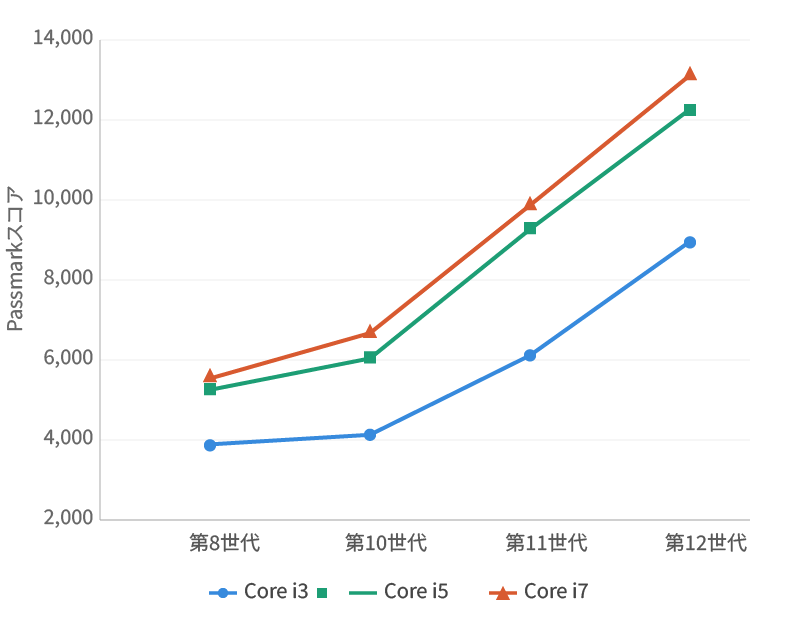
このグラフは、インテル第8世代から第12世代のノートパソコン用CPUのベンチマーク(Passmark)値を比較したものです。
このグラフを見てわかる通り、第11世代から急速な性能向上が見られ、第12世代に至ってはCore i3でも前世代のCore i5/i7に迫るスコアを出していて「充分速い」ことがわかります。
- インテル第9世代ではノートPC用の省電力型CPUはラインナップされていません。
AMD Ryzenなら「3000番台以降」
インテルCore iシリーズほどメジャーではないものの、近年注目を集めているのがAMDのCPU「Ryzen」シリーズ。
同世代のインテルCPUよりもコスパに優れている点が評価され、中古市場でも非常に人気があります。
中古PCでRyzenを選ぶ際の絶対条件は「3000番台(Zen 2アーキテクチャ)以降」であること。
3000番台以降のRyzenシリーズであればWindows 11に公式対応しており、同時期に発売されたインテルCPUよりマルチタスク性能(複数のアプリを同時に動かす力)に優れています。
特にRyzen 5000シリーズを搭載したモデルは、メモリ価格高騰の昨今、価格が安く現役世代に引けを取らない性能ということで、あらためて注目されています。
ちゅーぱそRyzenモデルはレアだから、見つけたら要チェック!
- 中古パソコン選びはCPUの「モデル名」よりも「世代」が重要
- インテルは第8世代以降のCore iシリーズがWindows 11対応
- 第8世代は今や「最低条件」。価格も安くなってきた第10世代以降がおすすめ
- AMDはRyzen 3000番台以降がWindows 11対応
\「どこで買う」もとても大事!/
絶対失敗しない中古パソコンのスペック選び

CPU世代について理解ができたら、いよいよ実際にどんなスペックのパソコンを選べばいいのか確認していきましょう。
CPU|CeleronやPentiumは選んじゃダメなの?
先ほどCPU世代の解説では漏れてしまいましたが、インテルにはCore iシリーズの他にも「Celeron」「Pentium」といったシリーズのCPUが存在します。
しかし結論を申し上げると、中古パソコンでは「Celeron」「Pentium」シリーズは選ぶべきではありません。
Celeronは価格重視の構成で採用されているCPUで、新品として販売されていた時でもスペック的には物足りないのが実情。さらに中古になれば、そこに世代的な古さも加わるため、最新のOSやソフトを動かすのは厳しいでしょう。
Pentiumは、以前はインテルCPUを背負うブランド力を誇っていましたが、主力をCore iシリーズに譲った現在は、タブレットやChromebook用端末に使われる超低消費電力CPUという位置づけ。Windows 11を動かすにはやはり役不足です。
| Celeron | 価格重視のモデルに多く採用されるスペック低めのCPU |
| Pentium | タブレットやChromebookなどに使われる低消費電力型CPU |
Core i3でも力不足なの?
それでは同じCore iシリーズの一角である「Core i3」はどうなのでしょうか?
確かに近年のCore i3は性能が上がっていますが、中古市場に多く出回っている第8世代〜第11世代のCore i3は、同時並行処理(マルチタスク)に弱さを抱えています。
例えば、YouTubeで調べ物をしながらWordで文書を作成し、裏でセキュリティソフトがスキャンを始めただけで、動作がガクンと重くなることがあります。
「事務作業しかしないから低いスペックでいい」と考える方こそ、OSやアプリの裏側での動きが激しくなった現代では、余力のあるCore i5以上を基準に考えることをおすすめします。
- インテルCore iシリーズ(ノートPC用)のPassMark値一覧
| 世代 (発売年) | Core i7 (PassMark値) | Core i5 (PassMark値) | Core i3 (PassMark値) |
|---|---|---|---|
| 第13世代 (2022) | 1355U (13973) | 1335U (13946) | 1315U (11148) |
| 第12世代 (2021) | 1250U (12233) | 1230U (10956) | 1210U (9525) |
| 第11世代 (2020) | 1165G7 (9806) | 1135G7 (9361) | 1115G4 (5837) |
| 第10世代 (2019) | 10510U (6573) | 10310U (6064) | 10110U (3825) |
| 第9世代 (2018) | ※第9世代はノートPC用CPUラインナップなし | ||
| 第8世代 (2017) | 8650U (6185) | 8250U (5798) | 8130U (3525) |
- PassMarkスコアの目安
| 12000以上 | 動画編集や3Dゲームも余裕でプレイ可能 |
| 8000以上 | 重たいアプリを複数同時にこなせる高性能 |
| 5000以上 | 日常の使い方では問題ないレベル |
| 5000未満 | 日常使いにも厳しいレベル |
- CPUは第8世代Core i5が最低条件
- マルチタスク時代の現在では第10世代以降のCore i5がおすすめ
- 第12世代以降ならCore i3も高性能
メモリ|16GBあれば快適。でも現実的には8GB
2026年現在、メモリ容量は中古PC選びで最も頭を悩ませるポイントです。
理想を言えば16GBあるのが望ましいですが、中古市場の現状と照らし合わせると、以下のような判断基準を持つのが現実的です。
理想はメモリ容量16GB
かつては「メモリ8GBあれば十分」と言われていましたが、最近では少し事情が変わっていています。
現在主流のWindows 11(24H2/25H2以降)は、OS自体が占有するメモリ量が増加しており、起動しただけで4GB近くのメモリを消費することもあります。
また、Google ChromeなどのWebブラウザも、同時にいくつものページをタブ切り替えで表示したり、スプレッドシートやChat GPTなどのAI処理もブラウザ上で行うなど、かつての「ホームページを見る」レベルでは考えられないほどメモリ容量を必要としています。
そして近年、利用が増えているZoomやTeamsなどのWeb会議アプリもマシンに大きな負荷をかけます。
メモリ容量が少ないと、画面共有中にパソコンがフリーズし、大事な会議中に再起動を余儀なくされることがあるかもしれません。
皆さんが思っている以上に、メモリ容量には余裕を持っていた方が安心です。
現実的な選択は8GB
しかしその一方、中古パソコンの多くは現在も8GB搭載がメインです。
中古パソコンは企業にリースで貸し出されていたものを整備して再販しているものが多く、そのため仕様が均一化されている傾向にあります。
メモリ16GB以上という「贅沢仕様」は、なかなか見つけるのが難しいのが現実です。
さらに、軽量なモバイルノートPCはメモリが基板に直付けされており、後から容量を増やせない「オンボード仕様」が主流です。
もちろん8GBでは全く役不足というわけではなく、ネットサーフィン、YouTube視聴といった一般的な使い方であれば、標準8GB仕様でも十分利用が可能です。
「基本は8GBで十分だが、予算内で在庫を見つけたら迷わず16GBモデルを指名買いする」というのが、2026年における最も賢い立ち回りと言えます。
- 昨今のパソコン利用状況を考えるとメモリ16GBが理想的
- しかし16GB搭載の中古パソコンは少なく、メモリ増設できないモデルが大半
- 現実的な選択としては8GB構成、予算と在庫をみて16GBも検討
ストレージ|SSD搭載は前提条件
今や中古パソコンでもストレージにHDD(ハードディスク)ではなくSSDを搭載しているモデルが主流となってきました。
ですから、2026年に選ぶならその「中身」にもこだわりましょう。
旧来のSATA接続よりも圧倒的に高速な「NVMe接続(M.2:エムドットツー)」形式のSSDを搭載したモデルが、この数年で中古市場にも一般化してきました。
転送時間が高速であれば、OSの起動が数秒早くなるだけでなく、大きなアップデート(Windows Update)の処理時間も短縮されるため、メンテナンス時のストレスが大幅に軽減されます。
また、容量に関しては256GBが標準となりますが、512GB/1TBといった大容量であればより安心です。
しかし、SSD価格は高騰しているため、今は無理して大容量のモデルを買う必要はないかもしれません。
中古の場合、元から大容量SSDがついている場合もありますが、そういった「お宝仕様」はレア。
SSDは外付けで後から増設も可能なので、SSD容量は優先度をそれほと高く考えないでいいでしょう。
- SSDの規格の違い
| SATA接続 | HDDと共通の規格のため載せ替えがしやすい 安価でHDDより高速だがSSDとしては速度が低い |
| M.2(MVNe)接続 | データの帯域幅(通り道の広さ)が広い高速規格 SATAに比べて圧倒的に高速 |
- SSD容量の目安
| 256GB | 書類作成中心なら十分、写真や動画を溜め込むとすぐに一杯になるかも |
| 512GB | ストレージ容量は余裕があった方がベター ただし後から外付けで増設も可能なので優先度は低め |
- SSD搭載必須条件。可能なら高速なM.2(MVNe)接続方式を選びたい
- 容量は256GBが標準的。512GB以上の大容量ならより安心
- SSD価格は高騰中。中古の大容量搭載モデルは「お宝仕様」
- SSDは後から外付け等で増設も可能なので、購入時の容量は優先度低め
\「どこで買う」もとても大事!/
【用途別】あなたに最適な中古パソコンおすすめスペック

現在、中古パソコンの市場には数世代前の安価なモデルから、現行品に近い高性能モデルまで幅広く流通しています。
しかし、すべての方に「最高スペック」が必要なわけではありません。大切なのは、自分の用途に対して「必要十分」なラインを見極めることです。
ここでは、現在の市場価格と性能のバランスから、3つのライフスタイルに合わせた「失敗しない構成例」をご提案します。
【ライトユーザー】ネット・動画視聴・たまに書類作成
「家でYouTubeを見たり、ネットショッピングをしたりするのがメイン。たまに年賀状や簡単な書類を作るくらい」という方は、コストパフォーマンスを最優先に選んでOKです。
- CPU: Intel 第8世代 Core i5(または第10世代 Core i3以上)
- メモリ: 8GB(これで十分足ります)
- ストレージ: 128GB 〜 256GB SSD
この用途であれば、Windows 11が動作する最低ラインの第8世代Core i5でも問題ありません。
メモリも8GBあれば、ブラウザのタブを数個開く程度なら十分。
2026年現在、3万円台という非常に手頃な予算で、状態の良い大手国内メーカーのノートPCが狙えます。
メーカーを選ばなければ、3万円未満でも十分探せるでしょう。
【ビジネス・学生】テレワーク・レポート作成・マルチタスク
「Zoomで会議をしながら資料作成をする」「ブラウザのタブを20個くらい開きっぱなしにする」「毎日2時間以上はPCを触る」という、仕事や学習のメイン機として使う方向けの構成です。
- CPU: Intel 第10世代 〜 第11世代 Core i5
- メモリ: 8GB(可能なら16GBを推奨)
- ストレージ: 256GB 〜 512GB SSD(NVMe接続推奨)
第10世代以降のCore i5であれば、Web会議アプリの負荷にも余裕を持って対応できます。
また、仕事で使う場合は、将来的な動作の重さを考慮して「メモリ16GB」搭載モデルを優先して探す価値があります。
このクラスは4万円〜6万円台が相場ですが、仕事の生産性を考えれば最も投資価値が高いスペックです。
【クリエイティブ用途】動画編集・デザイン・長く使いたい
「簡単なYouTube動画の編集をしてみたい」「Photoshopで写真を加工したい」「とにかく一度買ったら5年以上は使い倒したい」という、性能に妥協したくない方向けの構成です。
- CPU: Intel 第12世代 Core i5(または Core i7)
- メモリ: 16GB
- ストレージ: 512GB以上のSSD
第12世代以降のIntel CPUは、前世代から処理能力が劇的に向上しています。
重いデータの書き出しやフィルター処理などもスムーズに行えるため、中古PCながら「型落ち感」を一切感じずに済みます。
予算的には6万円〜8万円台と中古としては高めですが、新品で20万円クラスのPCを買うのと同等の満足度が得られる「最強のコスパ構成」です。
ちゅーぱそあなたの使い方に合わせて最適スペックを見つけてね
\「どこで買う」もとても大事!/
中古パソコン選びは「どこで買うか」も大事なポイント

自分の使い方に合った中古パソコンのスペックがなんとなくわかってきたら、今度は「どこで買うか」を検討していきましょう。
中古パソコン専門店で「Windows 11対応モデル」を選ぶ
中古パソコンはさまざまなところで販売されていますが、当サイトとしては「信頼のおける中古パソコン専門店」から買うことをおすすめしています。
中古パソコンを取り扱っている業者は千差万別で、中にはWindows 11の動作条件を満たしていない古いPCに、無理やりWindows 11をインストールしたモデルを平気で売っているような悪徳業者多く存在します。
その点、信頼できる専門店であればあんしん。
取り扱っている製品は一部のジャンク品を除いて、ほぼすべてがWindows 11正規対応品。
しっかりと整備された商品が独自の品質基準に則り適正価格で販売されています。
1年以上の長期保証がついているショップもめずらしくありません。
ここまでこの記事を読んでくださった皆さんには、決して悪徳業者に騙されることなく、安心して中古パソコンを買っていただきたいと思います。
中古パソコン専門店についての詳しい解説、他の購入先との比較については、下記の記事をご参照ください。

「絞り込み機能」「検索機能」でお好みの仕様を見つける
多くの中古パソコン専門店では、商品をデータベース管理して自社サイトに掲載しているため、「絞り込み機能」や「検索機能」を使って、細かな仕様を絞り込みをかけることも可能です。
例えばノートパソコンの場合は下記のような条件で絞り込めば、きっとお目当てのモデルが見つかるはずです。
- Core i5 第8世代 8GB SSD 256GB
- Core i5だけ指定しておすすめ順で検索してもOK
- Core i5 第10(11)世代 (16GB 512GB)
- Core i5(7) 第12世代 16GB (512GB)
- MacBookやゲーミングノートもおすすめ
複数のショップを比較して決める
中古パソコンは一台一台コンディションが異なります。
また、中古パソコンショップも販売店によって商品ラインナップや保証内容が異なるので、できれば複数のショップを比較して決めることをおすすめします。
しかし、中古パソコンを買うのが初めてで「そもそもどんなショップを比較すればいいのかわからない」という方がほとんどでしょう。
そこで、当サイトがおすすめする信頼できる中古パソコン専門店を、これから5つご紹介します。
どのショップも自信を持っておすすめできる優良店なので、ぜひ参考にしてください。
当サイトおすすめ中古パソコン専門店5選

それでは、当サイトがおすすめする、信頼できる中古パソコン専門店を5つご紹介します。
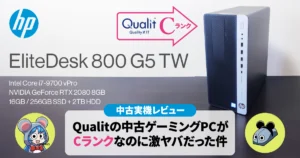
ワンランク上の品質管理|Qualit
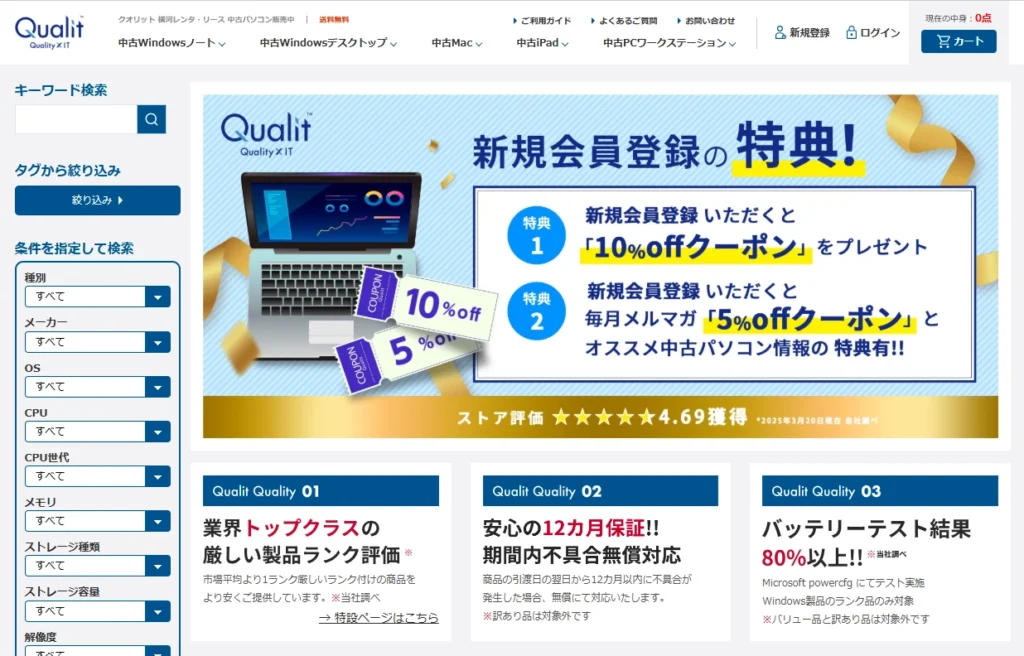
Qualitの概要


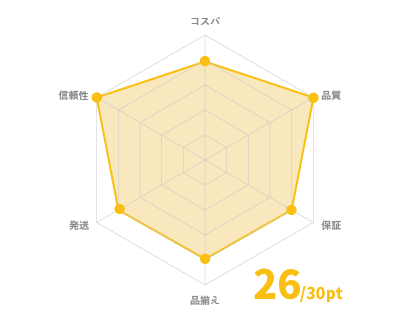
大手運営の安心感/ワンランク上の品質管理が魅力
- 大手通信商社「横河レンタ・リース」が直接運営する中古パソコンショップ
- レンタル用に自社購入した中古PCを販売するため調達コストゼロ。安価で販売可能
- 毎日大量入荷する中古PCからいいものだけを厳選して販売
- 他社よりワンランク上の厳格な品質基準
- かんたん評価
| コスパ | 品質 | 保証 | 送料・納期 | 信頼性 |
| 安価 | 厳選商品 | 1年間 | 1万円以上無料 | 大手商社運営 |
- 取扱商品(品揃え)
| Windows | Mac | 個人向けPC | ゲーミングPC | スマホ・タブレット |
| 在庫豊富 | 常時在庫 | 取扱なし | 実はおすすめ | 取扱なし |
\業界基準を超えた厳格な品質管理!/



丁寧な問い合わせ対応|Be-Stock
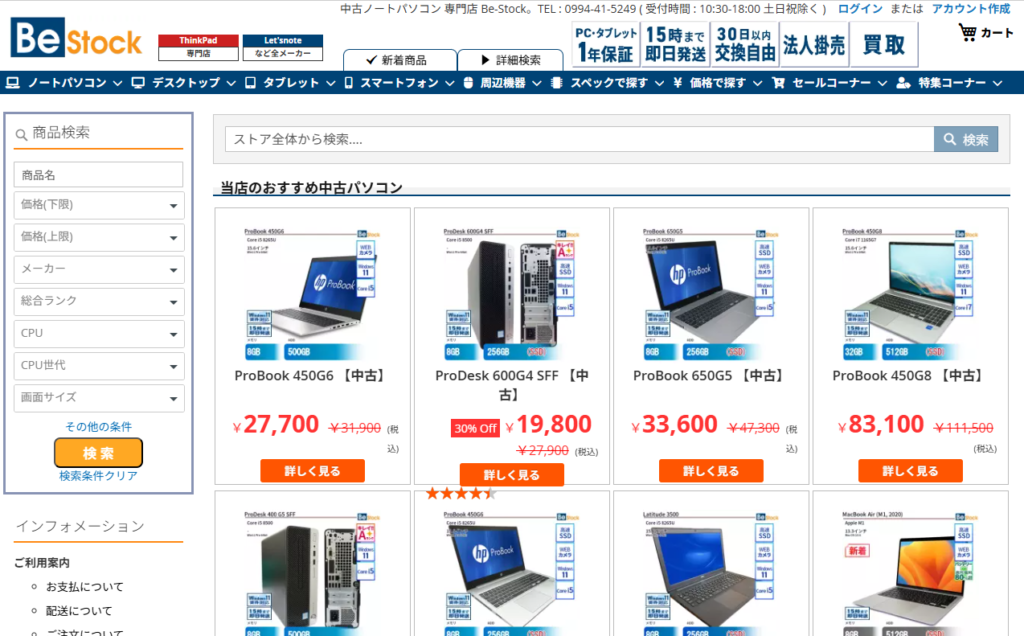
Be-Stockの概要

法人モデル中心でThinkPadに強い!
- メモリ増設などのカスタマイズ対応
- バッテリー残量明記あり
- 1年間の長期保証
- 30日間以内なら自己都合でも他の製品に交換可
- ThinkPadの専門店も運営
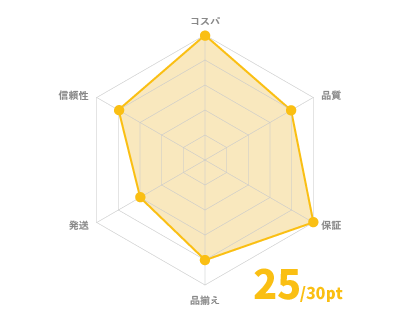
- かんたん評価
| コスパ | 品質 | 保証 | 送料・納期 | 信頼性 |
| 最安級 | バッテリー 残量明記 | 1年間 30日交換可 | 1,100円 | 30年の歴史 |
- 取扱商品(品揃え)
| Windows | Mac | 個人向けPC | ゲーミングPC | スマホ・タブレット |
| 在庫豊富 | 常時在庫 | 多少あり | 在庫なし | 常時在庫 |
\1年保証!きめ細かな購入サポート!/


業界最長の3年保証|PC WRAP
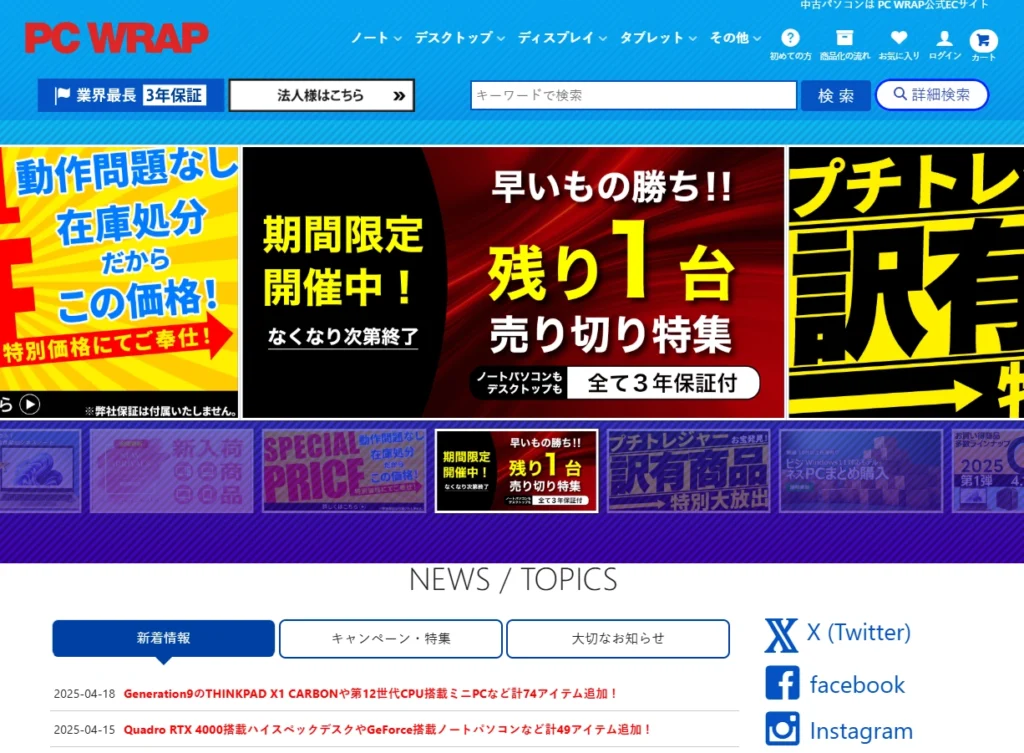
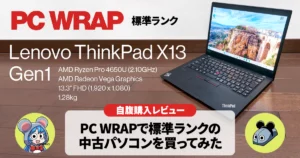
PC WRAPの概要

業界最長3年間保証!安心で選ぶならここ!
- 中古パソコン販売歴25年以上の老舗
- 業界最長の3年保証
- 7日以内なら自己都合の返品可
- 全商品にWPSOffice2を無料で付属
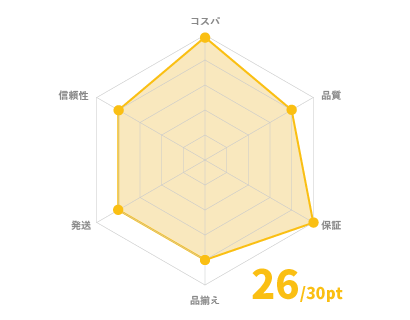
- かんたん評価
| コスパ | 品質 | 保証 | 送料・納期 | 信頼性 |
| 最安級 | ランク明確 | 3年保証 返品可 | 9,999円以上無料 | 1998年開店 |
- 取扱商品(品揃え)
| Windows | Mac | 個人向けPC | ゲーミングPC | スマホ・タブレット |
| 在庫豊富 | 常時在庫 | 取扱なし | 在庫あり | 多少あり |
\業界最長3年保証!販売歴25年!/

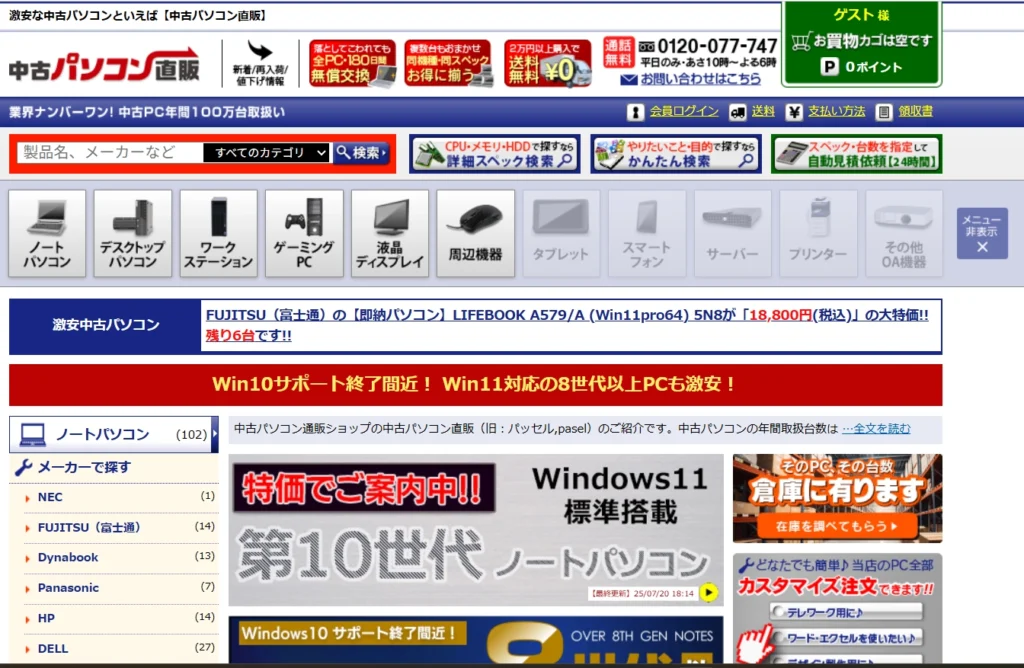
水没や落下による故障も半年保証|中古パソコン直販
中古パソコン直販の概要
コスパ抜群!不慮の破損も180日間交換保証!
- 年間100万台の取扱い実績
- 180日間無償交換
- お買い上げ2万円以上で送料無用
- 独自の「CPUランク」で性能がわかりやすい
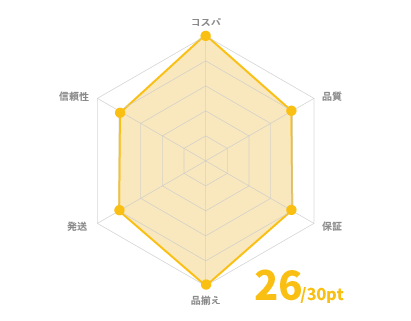
- かんたん評価
| コスパ | 品質 | 保証 | 送料・納期 | 信頼性 |
| 最安級 | ランク明確 | 180日間 無償交換 | 2万円以上 無料 | 年間100万台 販売実績 |
- 取扱商品(品揃え)
| Windows | Mac | 個人向けPC | ゲーミングPC | スマホ・タブレット |
| 在庫豊富 | 多少あり | 在庫なし | 多少あり | 多少あり |
\コスパ抜群!180日間無料交換!/
Apple製品の販売実績No.1|イオシス

イオシスの概要


MacやiPad、Apple製品の在庫は一番!
- 秋葉原や新宿、大阪、名古屋、福岡、神戸など、全国13店舗
- 「けっこう安い」が目印の中古ショップ
- 個人向け商品に強い。MacやSurfaceといったおしゃれなパソコンの在庫が多い
- スマホやタブレットの在庫も豊富
- 「けっこう高い」買取もおすすめ
- かんたん評価
| コスパ | 品質 | 保証 | 送料・納期 | 信頼性 |
| Mac最安級 | ランク明確 | 3か月 | 970円~ | 実店舗が有名 |
- 取扱商品(品揃え)
| Windows | Mac | 個人向けPC | ゲーミングPC | スマホ・タブレット |
| 常時在庫 | 在庫豊富 | 在庫豊富 | 多少あり | 在庫豊富 |
\「けっこう安い」でおなじみ!/

中古パソコン選びに関するよくある質問

中古パソコンを選ぶうえで知っておきたい予備知識を、Q&A形式でご紹介します。
中古パソコンが注目されている理由って何?
近年の物価上昇やエコ的指向の広まりから、中古パソコンへの注目が高まってきています。
特に2026年は、AI需要の影響による部品供給不足によるパソコン価格の上昇、2025年10月のWindows 10サポート終了といった需要から、多くのユーザーが中古パソコンに注目しているという点も見逃せません。
今後はゲーミング用途や動画編集、AI用途などに適した高性能なパソコンも中古市場に流れてくることも予想され、高品位なパソコンをお手ごろな価格で購入できる中古パソコンは、ますます注目されていくでしょう。
「中古パソコンはやめとけ」とよく言われているみたいだけど?
中古パソコン購入には確かにリスクが存在します。
そのため「当たりはずれが多い」「目利きが必要」「保証がない」「初心者向きではない」といった声が多いのは事実ですが、こういったリスクは信頼できる中古パソコン専門店から購入することでほとんど回避が可能です。

中古パソコンでWindows 11は使えるの?
2025年10月にWindows 10のサポートが終了となりました。
それに伴い、Windows 11への移行の選択肢として中古パソコンが注目されていますが、結論から言うとWindows 11の動作条件を満たした仕様であれば中古パソコンでも問題ありません。
当記事でご紹介している中古パソショップでは、Windows 11正式対応モデルを取り扱っているので安心してご購入いただけます。

中古パソコンのバッテリーって劣化してないの?
中古パソコン購入のリスクとして大きいのがバッテリーの劣化。スマホと同様パソコンのバッテリーも経年で劣化し、充電できる容量が減っていきます。おおよそ新品当時の70%を切ると劣化が気になってくると言われています。
バッテリーは消耗品扱いなので保証の対象外となる場合がほとんどですが、当サイトで紹介するショップの中にはバッテリー残量を明記しているところや、自己都合での返品に対応しているショップもあるので、こうしたところから買うことでリスクを減らすことも可能です。
パソコンのバッテリーの消耗具合を調べる方法は、下記の記事を参照ください。

中古のゲーミングPCって使えるの?
ゲーミングPCは通常のパソコンより性能が求められることや、年々性能が大きく向上し、最新のエントリーモデルは数年前のミドルスペック以上の性能を持っているため、中古を買うより新品の方がいいという意見は多いです。
しかし逆に言うと、数年前のミドルスペック以上のものが新品エントリーモデルよりも安く手に入るなら、選択肢として検討してもいいのではないでしょうか。
最新モデルの価格とスペックを基準に中古も検討することで、意外な掘り出し物に出会えるかもしれません。

MacやiPadの中古ってどうなのかな?
MacやiPadは中古でも大変人気です。最新モデルは高価で高性能すぎるため、中古であっても普段使いなら十分な場合が多いです。
また、MacやiPadはリセールバリューもいいため、中古で買ったものでも下取りに出せるというメリットもあります。
まずは予算を抑えた中古品を購入し、数年ごとに買い換えていくのがMacやiPadの賢い使い方です。


「WPS Office」って何?Office付きの中古パソコンが危険?
中古パソコンによく付属されているソフトに「WPS Office」というものがあります。
これはいわゆる「オフィス互換ソフト」で、安価でありながらワードやエクセルのファイルが扱えるため、中古パソコンとの相性がいいソフトです。
逆にMIcrosoft Officeの場合は注意が必要。正規版のMicrosoft Officeは中古ではほとんど流通していないため、「Microsoft Office付き」で販売されている中古パソコンの多くは、非正規なルートで入手したライセンスの可能性が高いです。

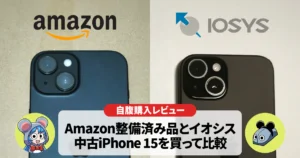
「Amazon整備済み品」ってどうなのかな?
「Amazon整備済み品」の中古パソコンは、その手軽さやAmazonへの信頼度から大変人気ですが、購入にあたっては注意が必要です。
Windows 10の動作条件を満たしていない古いパソコンへのインストール、非正規な方法で入手したMicrosoft Officeのライセンスなど、問題のあるパソコンの販売が確認されていますが、パソコンに詳しくない方には見分けがつきにくいため、当サイトとしてはあまりおすすめしていません。

ヤフオクやメルカリで売ってる中古パソコンはどうなの?
ヤフオクやメルカリなどのネットオークション・フリマアプリは、基本的に個人同士の取引が中心となるため、購入後の保証がない場合がほとんどです。
パソコンに詳しい目の肥えた人にとっては掘り出し物を見つける楽しみがありますが、知識のない初心者を騙すような粗悪な商品も出品されているので要注意な購入先です。

楽天市場で中古パソコンが買いたい
楽天市場などいつも使っているショッピングサイトであれば支払い方法や配送先の設定も不要。ポイントが使える・貯まるといったメリットも大きいですが、出品者のレベルはまちまち。まさに「玉石混交」といった状態です。
ただ前述したAmazonよりは業者の特定がしやすいので、信頼できる業者がみつかればおすすめです。詳しくは下記の記事も参照ください。

パソコン有償譲渡会ってなに?
全国各地の公共施設などの会場で中古パソコンを販売(有償譲渡)している団体をご存知でしょうか?
開催が決まると最寄りの地域にチラシがポスティングされるので、チラシをご覧になって気になっているという方もいらっしゃるかもしれません。
正直なところ、あまりいい噂は聞かないのですが、当サイトが同団体のホームページに公開されている情報を元に調べたところ、販売しているパソコンの詳細なスペックがわからないので「なんともおすすめしづらい」という印象です。
あえてこの団体から買うメリットはほとんどないというのが当サイトの見解です。

\「どこで買う」もとても大事!/
まとめ|中古パソコン最適スペックの選び方

中古パソコンに最適なスペックの選び方について解説してきました。
- OSやソフトの進化、使い方の変化でパソコンの要求スペックは上がって書いている
- Windows 11正規対応の第8世代インテルCore i5以上のスペックが必要最低条件
- 価格がこなれてきた第10世代~第11世代がこれからの本命
- 第12世代以降であればスペックが要求されるクリエイティブ用途でも使える
- 自分の使い方や目的に応じてスペックを選ぶのが重要
- 「絞り込み」「検索」機能を使えば適切なスペックを選べる
- 中古パソコン購入は信頼できる専門店からがおすすめ
2025年10月にWindows 10のサポートが終了しました。
これからの中古パソコン選びは「Windows 11に対応している」から、「Windows 11を今の環境で快適に使える」ことを意識して選ぶことが大事です。
用途に合わせた適切なスペックを選んで、コスパのいい中古パソコンを手に入れてください。
この記事がみなさんの中古パソコン選びの参考になれば幸いです。
\「どこで買う」もとても大事!/